

Un plugin desactualizado, un certificado que caduca, un formulario que deja de enviar sin avisar. Lo normal es enterarse por un cliente, semanas después. WordPress es fiable, pero no se mantiene solo: necesita revisiones periódicas para seguir siendo rápido, seguro y útil. Esta es una checklist de mantenimiento de WordPress ordenada por frecuencia, para que sepas qué revisar cada semana, cada mes y cada trimestre.
Lo esencial en 30 segundos
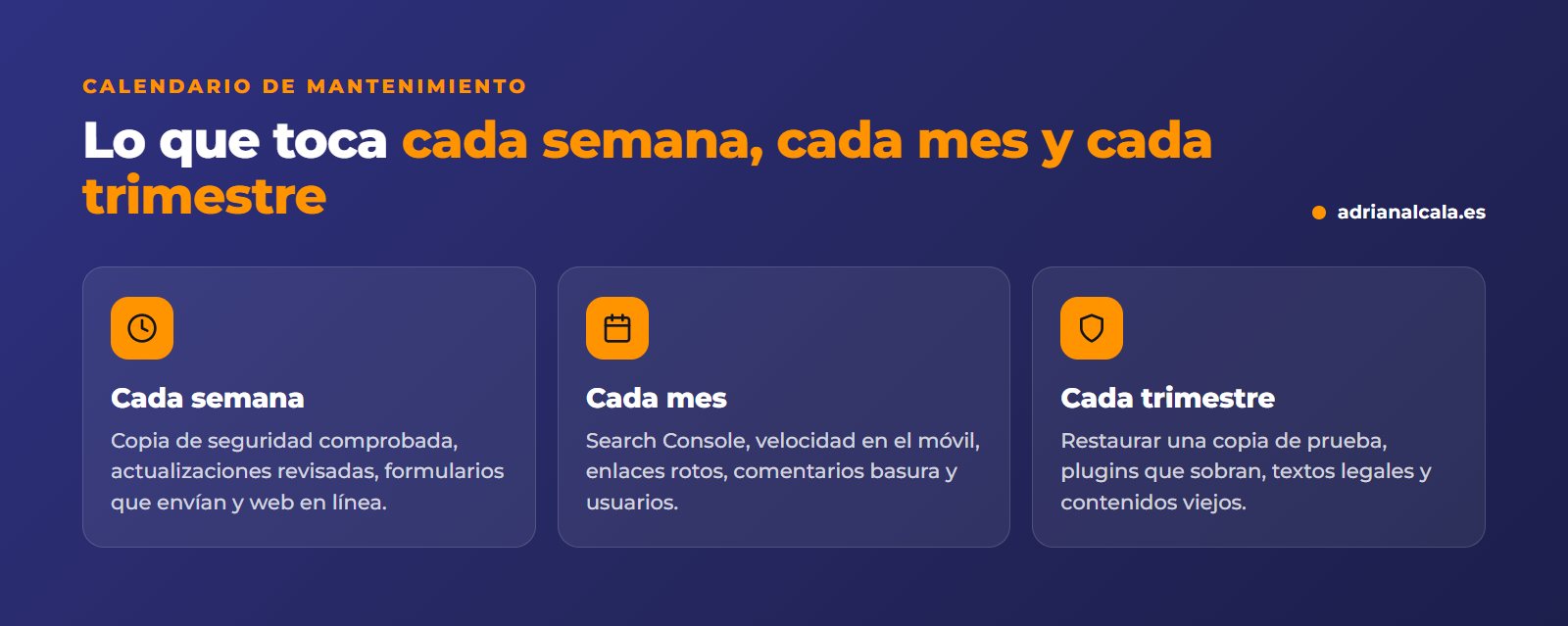
- Cada semana: copia de seguridad, actualizaciones revisadas y comprobar que la web y los formularios funcionan.
- Cada mes: Search Console, velocidad, enlaces rotos y usuarios con acceso.
- Cada trimestre: restaurar una copia de prueba, limpiar plugins y revisar contenidos y textos legales.
- Una copia que nunca se ha restaurado no garantiza nada.
En este artículo
- Por qué WordPress necesita mantenimiento
- Cada semana: que todo siga funcionando
- Cada mes: salud, velocidad y accesos
- Cada trimestre: limpieza y prevención
- Cómo actualizar sin romper la web
- Si algo se rompe después de actualizar
- Señales de que tu WordPress pide ayuda
- ¿Hacerlo tú o delegarlo?
- Preguntas frecuentes
- Que tu web no se quede sola
Por qué WordPress necesita mantenimiento
Tu web no es un folleto impreso: es software que funciona sobre un servidor. WordPress, el tema y cada plugin reciben actualizaciones con mejoras y, sobre todo, con correcciones de seguridad. A la vez, el servidor actualiza su versión de PHP, los navegadores cambian y Google ajusta lo que considera una buena web. Si nadie mira, la distancia entre tu web y todo lo demás crece cada mes, hasta que algo se rompe.
Cada semana: que todo siga funcionando
Cada mes: salud, velocidad y accesos
Cada trimestre: limpieza y prevención
La copia que nadie ha probado
Muchas webs tienen copias de seguridad automáticas que nadie ha intentado restaurar. El día que hacen falta, descubren que estaban incompletas. Una copia solo es una copia cuando sabes que se puede recuperar.
Cómo actualizar sin romper la web
- Haz una copia completa justo antes: archivos y base de datos.
- Lee qué cambia en las actualizaciones grandes, sobre todo de tema, constructor y tienda.
- Actualiza de uno en uno los plugins importantes, no todos a la vez: si algo falla, sabrás cuál ha sido.
- Si es posible, prueba primero en una copia de la web (lo que se suele llamar entorno de pruebas).
- Comprueba lo que importa: portada, formularios, carrito y pago, menú en el móvil.
Si algo se rompe después de actualizar
A veces, aunque lo hagas todo bien, una actualización choca con otro plugin o con el tema. No es el fin del mundo si mantienes la calma y sigues un orden:
- No actualices nada más. Cuantos más cambios, más difícil será saber qué ha fallado.
- Identifica qué se actualizó justo antes del fallo: suele ser el culpable.
- Desactiva ese plugin desde el panel o, si no puedes entrar, renombrando su carpeta por FTP o desde el gestor de archivos del alojamiento.
- Si no se resuelve, restaura la copia de seguridad que hiciste antes de actualizar.
- Avisa al desarrollador del plugin con lo que ha pasado y espera a la siguiente versión antes de volver a intentarlo.
Si WordPress muestra un aviso de «error crítico», a menudo envía también un correo al administrador con un enlace de modo de recuperación para entrar al panel y desactivar lo que ha fallado.
Señales de que tu WordPress pide ayuda
Si tu web acumula varias de estas señales y además se ve vieja, quizá ya no compense mantenerla tal cual. En cuándo rediseñar una página web tienes cómo decidirlo. Y si el problema es que no apareces en Google, revisa por qué tu negocio no aparece en Google.
¿Hacerlo tú o delegarlo?
| Lo haces tú | Lo delegas | |
|---|---|---|
| Tiempo | Un rato cada semana, más si algo falla | Ninguno: recibes el informe |
| Si algo se rompe | Lo resuelves tú o buscas ayuda en ese momento | Lo detecta y arregla quien la mantiene |
| Encaja si… | Tu web es sencilla y te manejas con WordPress | Tu web es tu fuente de clientes o de ventas |

Adrián Alcalá Mantenimiento y marketing web
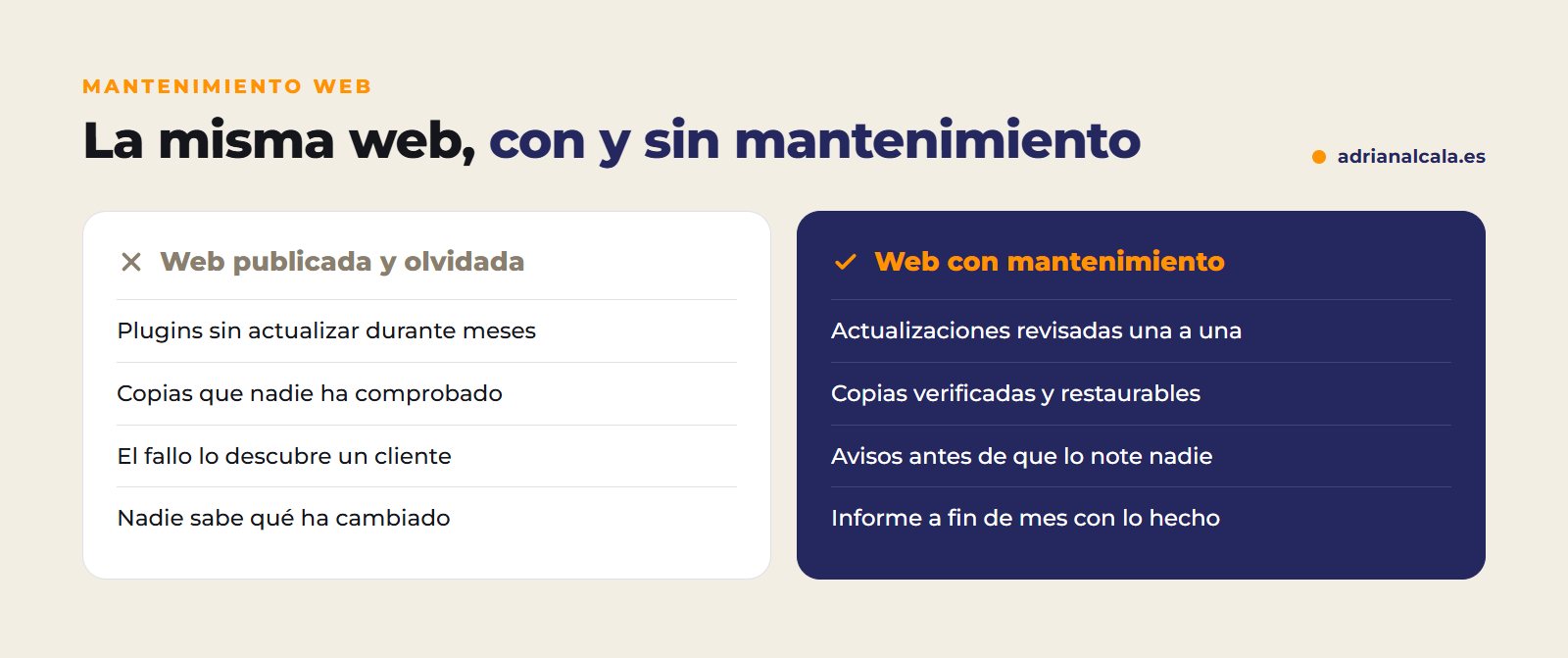
Una web con un plan detrás se corrige, se publica y se mide todos los meses. Una web publicada y olvidada se queda quieta mientras la competencia no.
Preguntas frecuentes
¿Puedo activar las actualizaciones automáticas y olvidarme?
Para actualizaciones menores de seguridad suele ser buena idea. Para el tema, el constructor o la tienda, mejor revisarlas antes: una actualización grande puede cambiar cómo se ve o funciona algo importante.
¿Cada cuánto hay que hacer copias de seguridad?
Depende de cuánto cambie tu web. Una web corporativa que cambia poco puede ir bien con copias semanales; una tienda con pedidos diarios necesita copias más frecuentes. Lo importante es que estén fuera del servidor y que se puedan restaurar.
¿Qué pasa si no actualizo nunca WordPress?
Con el tiempo, la web se vuelve más vulnerable, más lenta y menos compatible con el servidor y con los plugins nuevos. Y cuanto más tiempo pasa, más difícil y arriesgado es ponerla al día de golpe.
¿El mantenimiento incluye cambios de contenido?
Depende del servicio. Hay mantenimientos solo técnicos y planes que incluyen también contenido, SEO o la ficha de Google. Pregunta siempre qué entra y qué no antes de contratar.
¿Qué es un entorno de pruebas?
Es una copia de tu web, separada de la que ven tus clientes, donde puedes actualizar o cambiar cosas sin riesgo. Si todo funciona, aplicas los cambios en la web real; si algo falla, no lo ha visto nadie. Muchos alojamientos lo ofrecen con un clic.
¿Cuánto tiempo lleva mantener una web WordPress?
Depende del tamaño y del número de plugins. Una web sencilla bien configurada pide poco tiempo cada semana; una tienda con muchos plugins y pedidos diarios necesita más atención y revisiones más frecuentes.
Que tu web no se quede sola
Con un plan mensual que incluye el mantenimiento de tu web, alguien la vigila, la actualiza, la arregla cuando se rompe y te manda a fin de mes un informe con lo que se ha hecho. Si solo necesitas la parte técnica, tienes el soporte y mantenimiento web.
Para ir más a fondo
Escrito por Adrián Alcalá
Diseñador web en Dénia. Si te queda alguna duda sobre lo que has leído, escríbeme.