
Crear una página nueva es lo primero que casi todo el mundo quiere hacer en WordPress: una de servicios, una de horarios, una con una promoción. Con el editor de bloques, que viene incluido en WordPress, lo haces sin código y viendo el resultado mientras escribes. Te explicamos cómo crear una página en WordPress paso a paso, de la página en blanco a publicarla.
Lo esencial en 30 segundos
- Ve a Páginas › Añadir nueva, escribe el título y empieza a añadir bloques.
- Cada cosa es un bloque: un párrafo, un título, una imagen, un botón.
- Con el botón + añades bloques; escribiendo / los buscas por nombre.
- Usa Vista previa antes de Publicar, y revisa la página en el móvil.
En este artículo
Página o entrada: cuál necesitas
| Página | Entrada | |
|---|---|---|
| Para qué | Contenido fijo: servicios, contacto, sobre nosotros | Artículos y noticias del blog |
| Fecha | No importa | Se ordenan por fecha |
| Dónde aparece | En el menú, si la añades | En el blog, sola |
El editor es el mismo en las dos; cambia solo dónde aparece el contenido. En esta guía creamos una página.
Paso 1: crea la página y ponle título
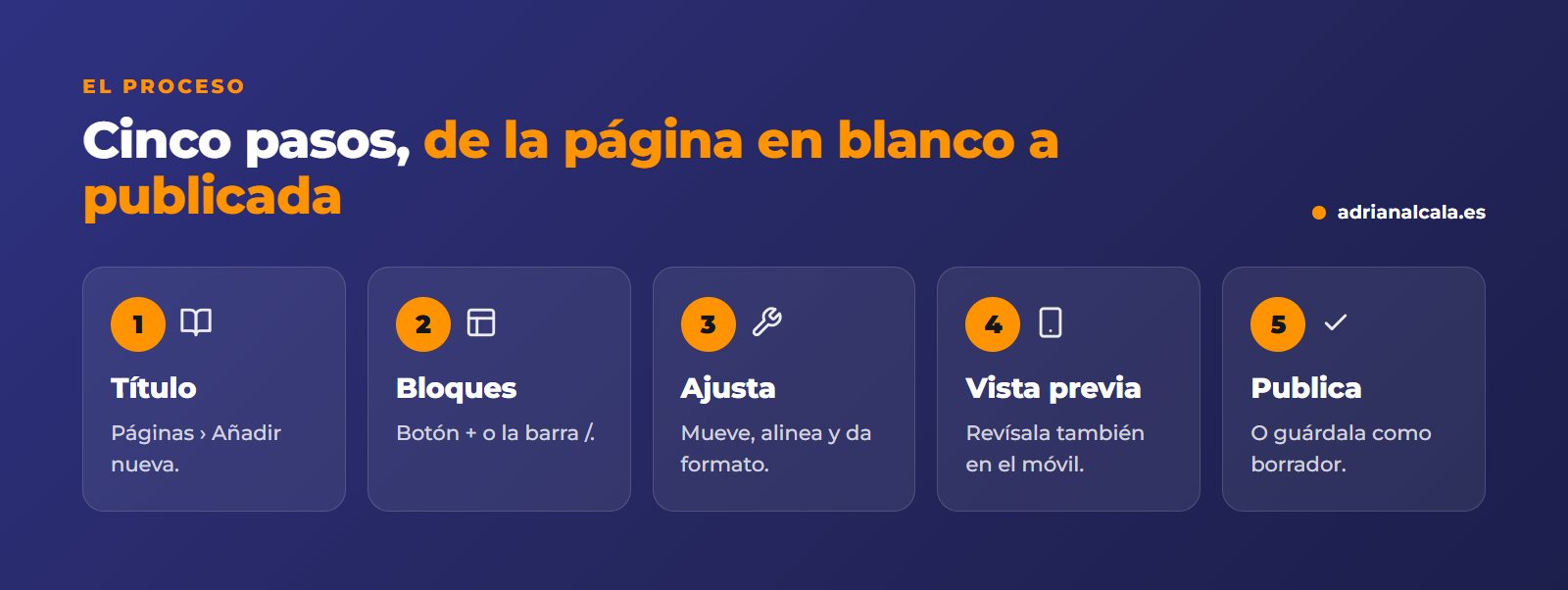
En el menú lateral, entra en Páginas › Añadir nueva. Se abre el editor con una página en blanco. Arriba verás «Añade un título»: escribe el nombre de la página, por ejemplo «Horarios». El título también formará la dirección de la página (tuweb.es/horarios).
Paso 2: escribe con bloques
Debajo del título, haz clic y empieza a escribir: eso ya es un bloque de párrafo. Al pulsar Intro se crea otro. Para añadir otros tipos de bloque tienes dos formas:
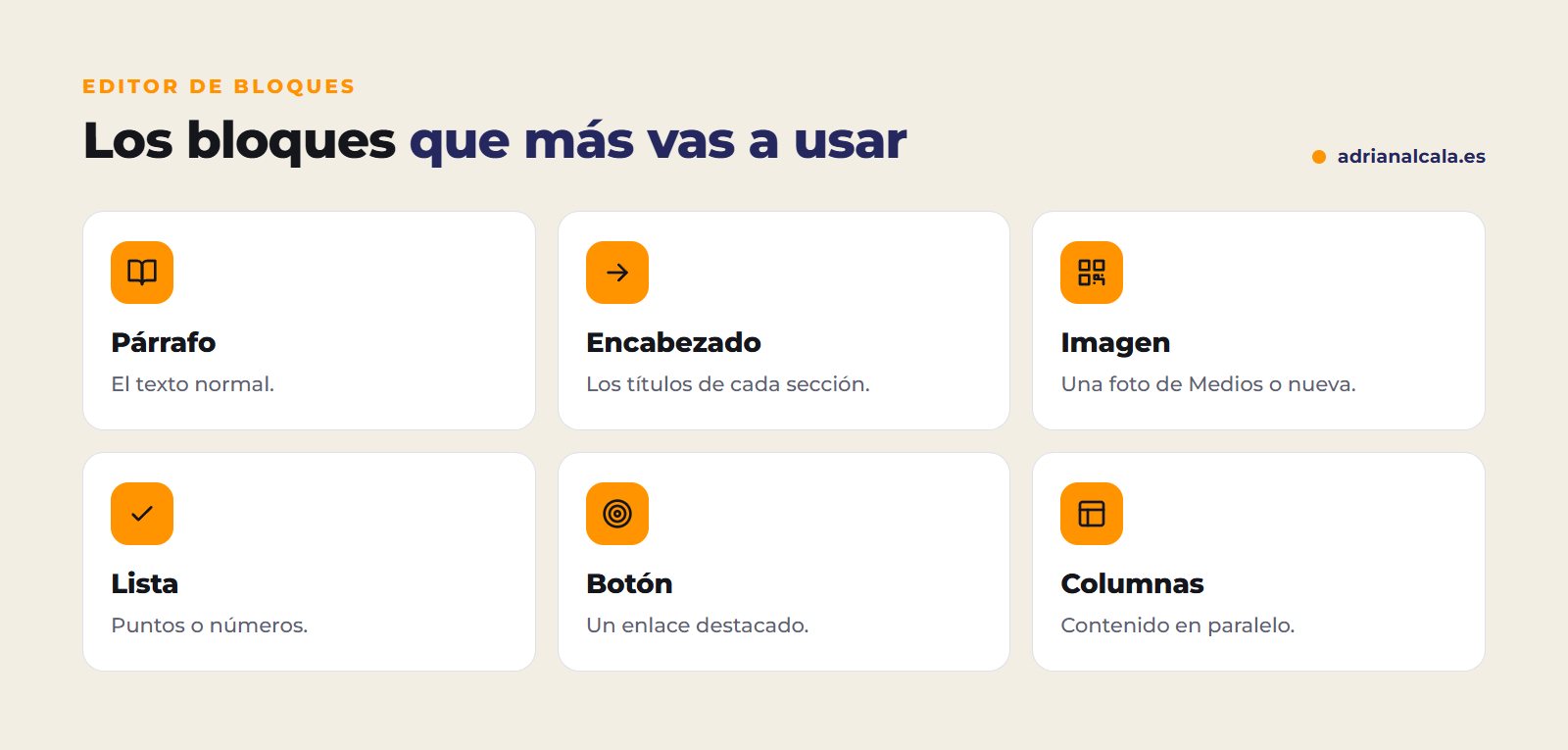
Los bloques que más vas a usar son estos:
Usa encabezados, no negritas grandes
Para separar secciones, usa el bloque Encabezado (H2, H3) en lugar de poner un párrafo en negrita y más grande. Así la página se lee mejor y Google entiende su estructura.
Paso 3: mueve y ajusta los bloques
Al hacer clic en un bloque aparece una pequeña barra encima con sus opciones: alinear, negrita, enlace… Las flechas de esa barra lo suben o bajan. A la derecha, en el panel de ajustes, tienes más opciones del bloque, como el color o el tamaño. Para borrar un bloque, usa los tres puntos de su barra › «Eliminar».
Si te equivocas, Ctrl + Z (o Cmd + Z en Mac) deshace el último cambio.
Paso 4: revisa con la vista previa
Antes de publicar, pulsa Vista previa (arriba a la derecha) para ver la página tal como saldrá en tu web. Desde ahí puedes elegir ver cómo queda en móvil y tableta: la mayoría de tus visitas llegarán desde el móvil.
Paso 5: publica (o guarda el borrador)
Una vez publicada, el botón cambia a Actualizar: cada cambio que hagas no se verá hasta que lo pulses.
¿Tu web usa Elementor?
Si al editar una página ves un botón «Editar con Elementor», esa página está diseñada con Elementor y se cambia desde ahí, no con el editor de bloques. Las páginas nuevas sencillas puedes hacerlas igualmente con bloques.
Preguntas frecuentes
¿Qué pasa si cierro sin guardar?
WordPress hace guardados automáticos mientras escribes. Al volver a abrir la página, te ofrecerá recuperar la copia automática si es más reciente.
¿Puedo volver a una versión anterior?
Sí. En el panel de la derecha, dentro de la pestaña de la página, verás «Revisiones». Ahí puedes comparar versiones y restaurar una anterior.
¿Cómo cambio la dirección de la página?
En el panel de la derecha, en la opción de enlace o URL. Si la página ya estaba publicada y enlazada desde otros sitios, mejor no cambiarla: los enlaces antiguos dejarían de funcionar.
¿Puedo programar una publicación?
Sí. Junto a «Publicar» hay una opción de fecha: elige el día y la hora, y el botón cambiará a «Programar».
¿Necesitas páginas que vendan?
Crear una página es fácil; que convenza a quien la lee es otro trabajo. Si quieres páginas de servicio diseñadas para traer clientes, te preparamos una propuesta.
Sigue aprendiendo

Escrito por Adrián Alcalá
Diseñador web en Dénia. Si te queda alguna duda sobre lo que has leído, escríbeme.