Tienes una web hecha con WordPress y quieres cambiar algo tú mismo: un texto, una foto, un horario. Lo primero es saber cómo entrar en WordPress y orientarte en el panel, que la primera vez impone por la cantidad de menús. En esta guía te enseñamos a entrar, qué es cada parte del escritorio y qué conviene no tocar mientras aprendes.
Lo esencial en 30 segundos
- Se entra añadiendo /wp-admin a la dirección de tu web.
- El menú lateral es el mapa: páginas, entradas, medios, apariencia, plugins y ajustes.
- Para el día a día usarás casi siempre Páginas, Entradas y Medios.
- Lo que no conozcas (plugins, ajustes, el tema), mejor no tocarlo hasta que sepas qué hace.
En este artículo
Cómo entrar en el panel de WordPress
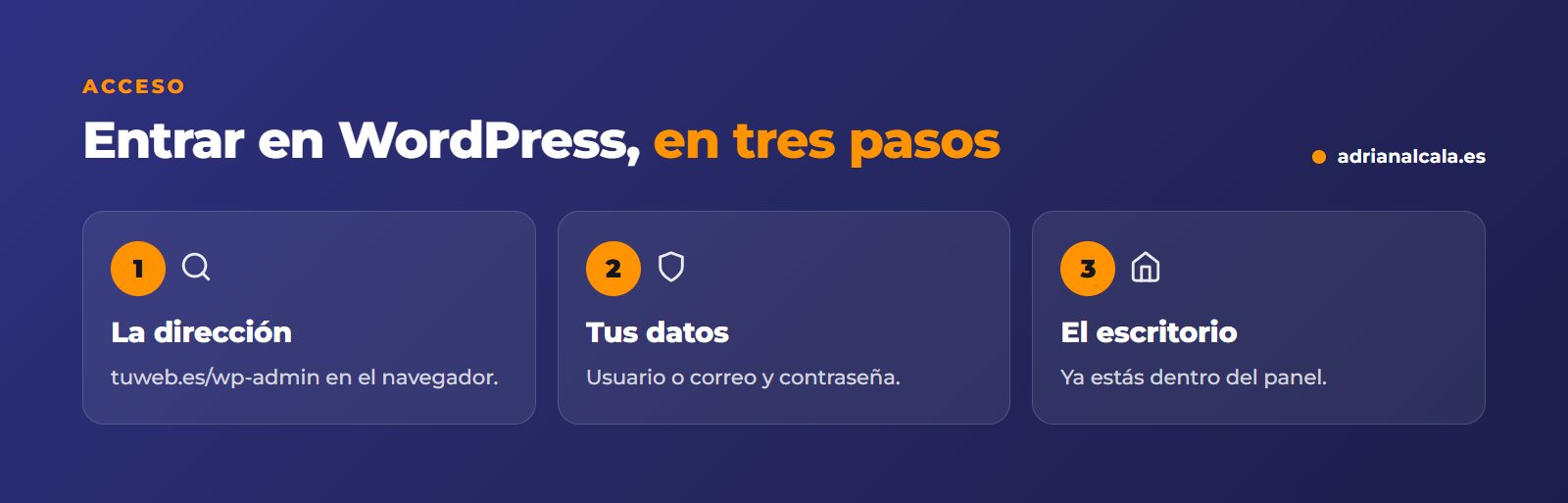
Abre el navegador y escribe la dirección de tu web seguida de /wp-admin. Por ejemplo: tunegocio.es/wp-admin. Te aparecerá una pantalla de acceso con dos casillas: tu usuario (o correo) y tu contraseña.
¿Tu web no abre con /wp-admin?
Algunas webs cambian la dirección de acceso por seguridad. Si /wp-admin no funciona, pregunta a quien te hizo la web cuál es la tuya y guárdala en marcadores.
El escritorio: qué es cada parte
Nada más entrar llegas al Escritorio. Tiene tres zonas que verás siempre:
Las secciones que más vas a usar
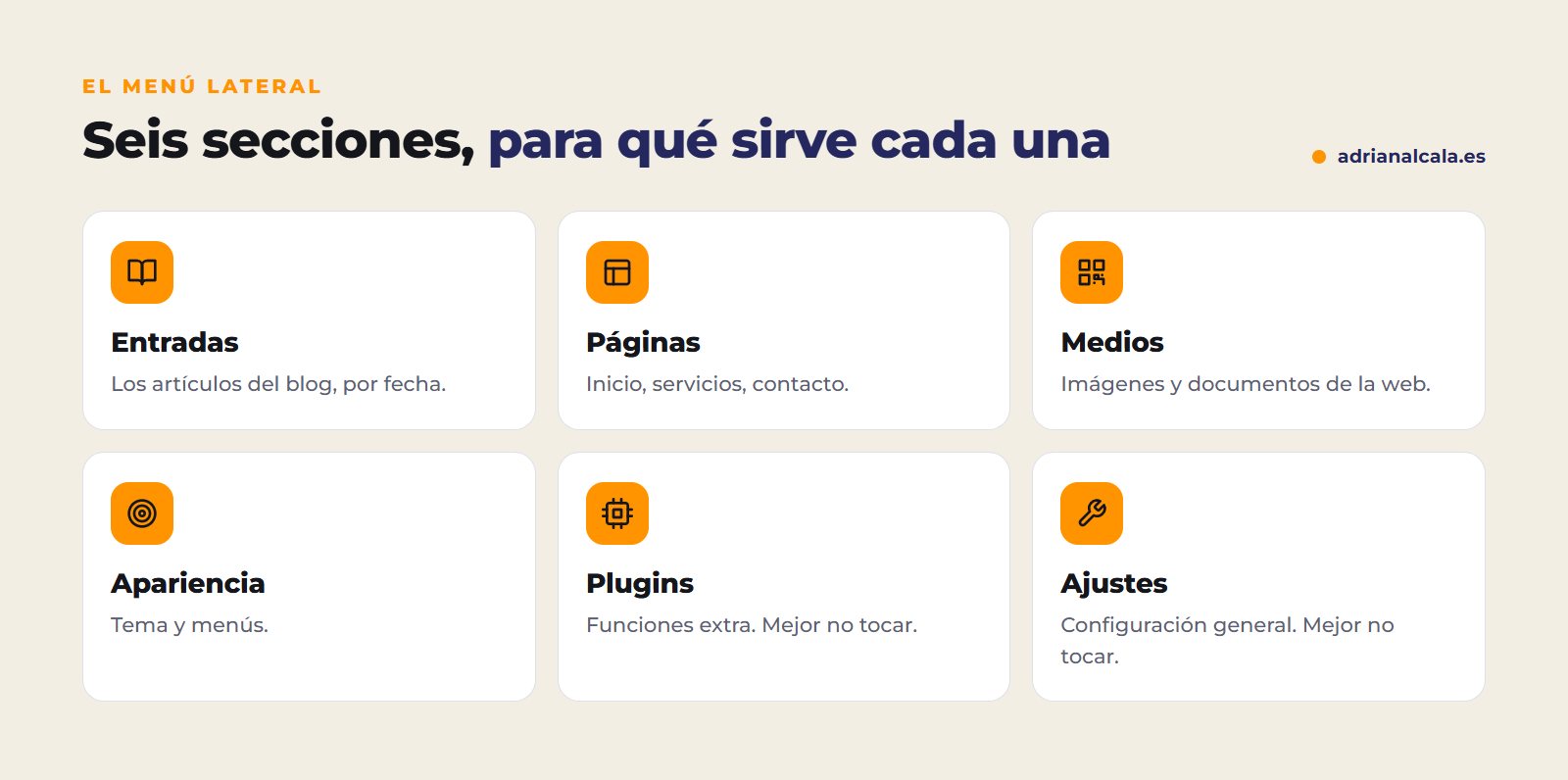
| Sección | Para qué sirve | ¿La tocas al principio? |
|---|---|---|
| Entradas | Los artículos del blog, ordenados por fecha | Sí |
| Páginas | El contenido fijo: inicio, servicios, contacto | Sí |
| Medios | La biblioteca de imágenes y documentos | Sí |
| Apariencia | Tema, menús y aspecto general | Solo los menús |
| Plugins | Extensiones que añaden funciones | Mejor no |
| Ajustes | Nombre del sitio, direcciones, lectura | Mejor no |
Cambia tu contraseña y tu nombre visible
Si te dieron la contraseña por correo o WhatsApp, cámbiala el primer día. Ve a Usuarios › Perfil, baja hasta «Gestión de la cuenta» y pulsa «Establecer nueva contraseña». WordPress te propone una segura; puedes guardarla en el gestor de contraseñas de tu navegador.
En la misma pantalla puedes elegir el nombre que se muestra en los artículos que publiques, para que no aparezca un usuario raro como «admin».
Lo que conviene no tocar mientras aprendes
Preguntas frecuentes
¿Puedo romper la web por entrar al panel?
No. Entrar y mirar no cambia nada. Los cambios solo se aplican cuando pulsas botones como «Actualizar», «Publicar», «Activar» o «Guardar cambios».
¿Qué hago si no recuerdo mi usuario?
Prueba con tu correo electrónico: WordPress acepta el correo en lugar del usuario. Si tampoco funciona, pídeselo a quien gestionó la web.
¿Por qué mi menú tiene secciones que no salen aquí?
Cada plugin puede añadir su propia sección (por ejemplo, WooCommerce, Elementor o el de SEO). Las básicas que ves en esta guía están en todas las webs WordPress.
¿Puedo entrar desde el móvil?
Sí, el panel se adapta al móvil. Para cambios pequeños va bien; para editar páginas con calma, mejor un ordenador.
¿Prefieres que lo llevemos nosotros?
Si no tienes tiempo de aprender el panel, nos encargamos de los cambios, las actualizaciones y las copias de seguridad de tu web.
Sigue aprendiendo

Escrito por Adrián Alcalá
Diseñador web en Dénia. Si te queda alguna duda sobre lo que has leído, escríbeme.