
Eine neue Seite zu erstellen ist das Erste, was fast jeder in WordPress tun möchte: eine für Dienstleistungen, eine für Öffnungszeiten, eine mit einer Aktion. Mit dem Block-Editor, der in WordPress enthalten ist, machst du es ohne Code und siehst das Ergebnis, während du schreibst. Wir erklären dir, wie du Schritt für Schritt eine Seite in WordPress erstellst, von der leeren Seite bis zur Veröffentlichung.
Das Wesentliche in 30 Sekunden
- Gehe zu Seiten › Neu hinzufügen, schreibe den Titel und fange an, Blöcke hinzuzufügen.
- Jede Sache ist ein Block: ein Absatz, eine Überschrift, ein Bild, eine Schaltfläche.
- Mit der Schaltfläche + du fügst Blöcke hinzu; indem du schreibst / du suchst sie nach Namen.
- Verwende Vorschau vor Veröffentlichen, und überprüfe die Seite auf dem Handy.
In diesem Artikel
- Seite oder Beitrag: welche brauchst du?
- Schritt 1: erstelle die Seite und gib ihr einen Titel
- Schritt 2: schreibe mit Blöcken
- Schritt 3: Blöcke verschieben und anpassen
- Schritt 4: überprüfe mit der Vorschau
- Schritt 5: veröffentlicht (oder speichert den Entwurf)
- Häufig gestellte Fragen
- Brauchst du Seiten die verkaufen?
Seite oder Beitrag: welche brauchst du?
| Seite | Eingang | |
|---|---|---|
| Wofür? | Fester Inhalt: Dienstleistungen, Kontakt, über uns | Blogartikel und -nachrichten |
| Datum | Es spielt keine Rolle | Sie werden nach Datum sortiert |
| Wo erscheint es? | Im Menü, wenn du sie hinzufügst | Im Blog, allein |
Der Editor ist bei beiden derselbe; es ändert sich nur, wo der Inhalt erscheint. In diesem Leitfaden erstellen wir eine Seite.
Schritt 1: erstelle die Seite und gib ihr einen Titel
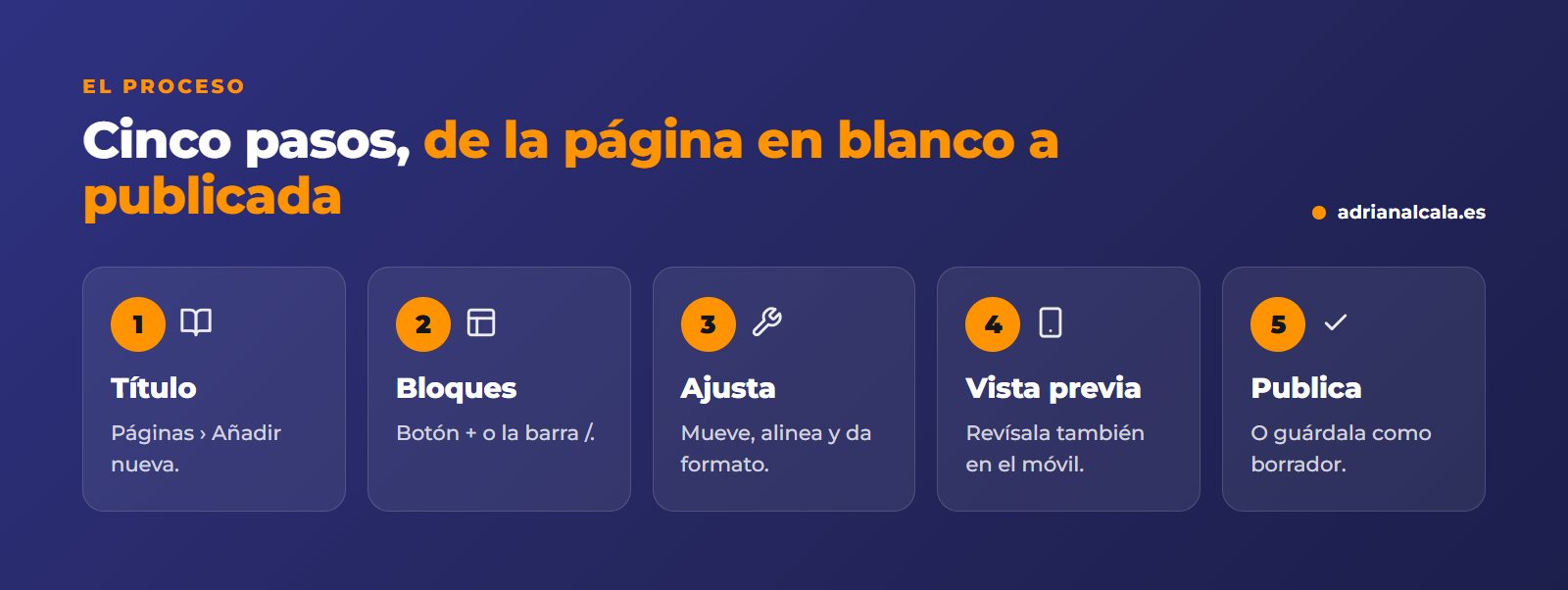
Im Seitenmenü gehe zu Seiten › Neu hinzufügen. Der Editor öffnet sich mit einer leeren Seite. Oben siehst du «Titel hinzufügen»: Schreibe den Namen der Seite, zum Beispiel «Öffnungszeiten». Der Titel bildet auch die Seitenadresse (deineweb.de/oeffnungszeiten).
Schritt 2: schreibe mit Blöcken
Unter dem Titel klicke und beginne zu schreiben: Das ist bereits ein Absatzblock. Beim Drücken von Enter wird ein weiterer erstellt. Um andere Blocktypen hinzuzufügen, hast du zwei Möglichkeiten:
Die Blöcke, die du am häufigsten verwenden wirst, sind diese:
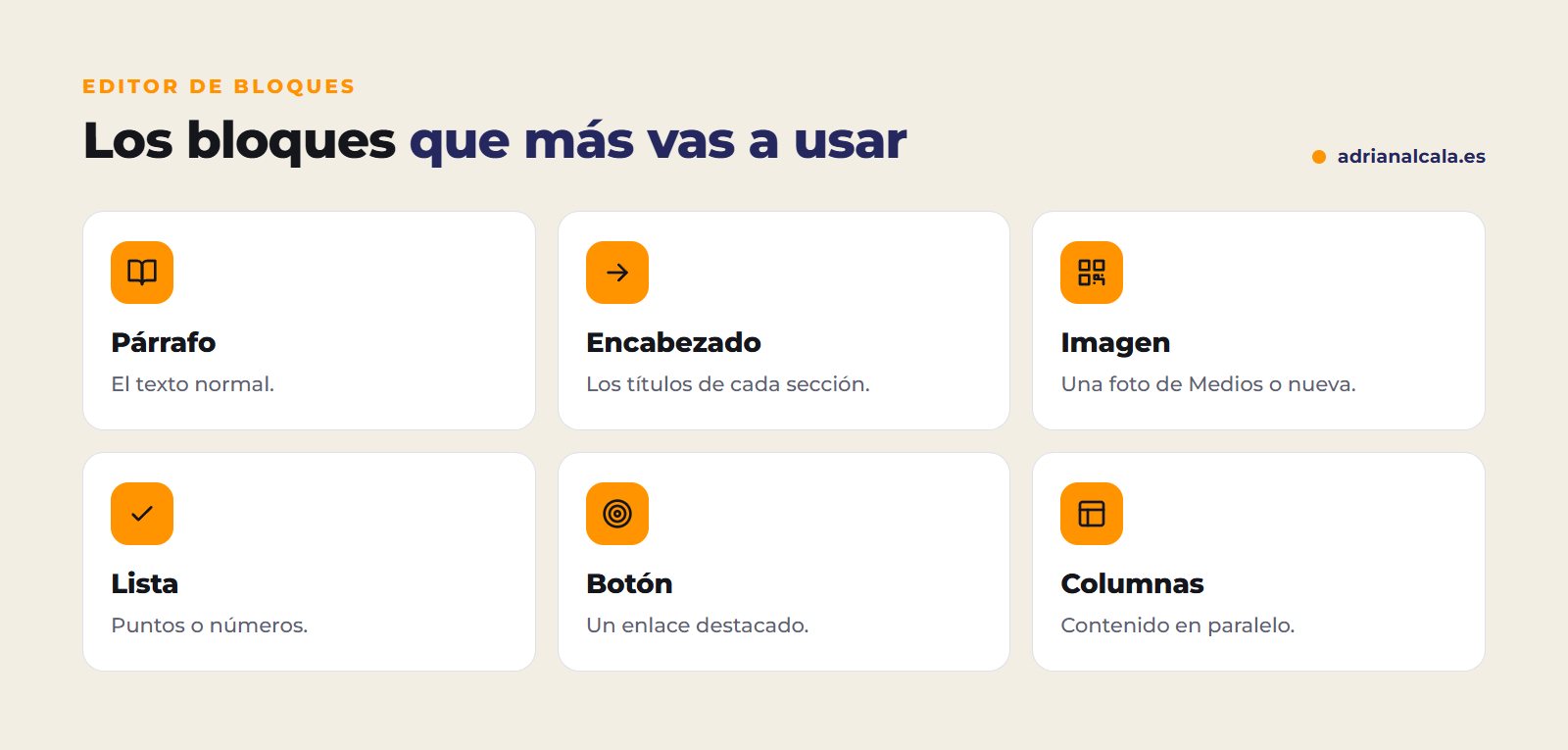
Verwende Überschriften, keine großen Fettschriften
Um Abschnitte zu trennen, verwende den Block Überschrift (H2, H3) anstatt einen Absatz fett und größer zu machen. So lässt sich die Seite besser lesen und Google versteht ihre Struktur.
Schritt 3: Blöcke verschieben und anpassen
Beim Klicken auf einen Block erscheint eine kleine Leiste darüber mit seinen Optionen: ausrichten, fett, Link… Die Pfeile in dieser Leiste verschieben ihn nach oben oder unten. Rechts, im Einstellungs-Panel, hast du weitere Block-Optionen, wie Farbe oder Größe. Um einen Block zu löschen, verwende die drei Punkte in seiner Leiste › «Entfernen».
Wenn du einen Fehler machst, Strg + Z (oder Cmd + Z auf Mac) macht die letzte Änderung rückgängig.
Schritt 4: überprüfe mit der Vorschau
Bevor du veröffentlichst, klicke auf Vorschau (oben rechts) um die Seite so zu sehen, wie sie auf deiner Website erscheinen wird. Von dort aus kannst du wählen, wie sie auf Mobilgeräten und Tablets aussieht: Die meisten deiner Besucher werden über das Handy kommen.
Schritt 5: veröffentlicht (oder speichert den Entwurf)
Sobald veröffentlicht, ändert sich der Button zu Aktualisieren: jede Änderung, die du vornimmst, wird erst sichtbar, wenn du darauf klickst.
Nutzt deine Website Elementor?
Wenn du beim Bearbeiten einer Seite einen Button «Mit Elementor bearbeiten» siehst, ist diese Seite mit Elementor gestaltet und wird von dort aus geändert, nicht mit dem Block-Editor. Einfache neue Seiten kannst du aber auch mit Blöcken erstellen.
Häufig gestellte Fragen
Was passiert, wenn ich schließe, ohne zu speichern?
WordPress speichert automatisch, während du schreibst. Beim erneuten Öffnen der Seite wird dir angeboten, die automatische Kopie wiederherzustellen, falls sie neuer ist.
Kann ich zu einer früheren Version zurückkehren?
Ja. Im rechten Panel, innerhalb des Seiten-Tabs, siehst du «Revisionen». Dort kannst du Versionen vergleichen und eine frühere wiederherstellen.
Wie ändere ich die Seitenadresse?
Im rechten Panel, bei der Option für Link oder URL. Wenn die Seite bereits veröffentlicht und von anderen Websites verlinkt war, ist es besser, sie nicht zu ändern: Die alten Links würden nicht mehr funktionieren.
Kann ich einen Beitrag planen?
Ja. Neben «Veröffentlichen» gibt es eine Datumsoption: Wähle den Tag und die Uhrzeit, und der Button ändert sich zu «Planen».
Brauchst du Seiten die verkaufen?
Eine Seite zu erstellen ist einfach; dass sie den Leser überzeugt, ist eine andere Aufgabe. Wenn du Service-Seiten möchtest, die darauf ausgelegt sind, Kunden zu gewinnen, erstellen wir dir ein Angebot.
Lerne weiter

Geschrieben von Adrián Alcalá
Webdesigner in Dénia. Wenn Sie Fragen zu diesem Artikel haben, schreiben Sie mir.