
Créer une nouvelle page est la première chose que presque tout le monde veut faire dans WordPress : une de services, une d'horaires, une avec une promotion. Avec l' éditeur de blocs, qui est inclus dans WordPress, tu le fais sans code et en voyant le résultat pendant que tu écris. Nous t'expliquons comment créer une page dans WordPress étape par étape, de la page blanche à sa publication.
L'essentiel en 30 secondes
- Va à Pages › Ajouter nouvelle, écris le titre et commence à ajouter des blocs.
- Chaque chose est un bloc: un paragraphe, un titre, une image, un bouton.
- Avec le bouton + tu ajoutes des blocs ; en écrivant / tu les cherches par nom.
- Utilise Aperçu avant de Publier, et vérifie la page sur mobile.
Dans cet article
Page ou article : de quel tu as besoin
| Page | Article | |
|---|---|---|
| Pour quoi faire | Contenu fixe : services, contact, à propos de nous | Articles et actualités du blog |
| Date | Peu importe | Ils sont classés par date |
| Où apparaît-il | Dans le menu, si tu l'ajoutes | Dans le blog, seule |
L'éditeur est le même dans les deux ; seul l'endroit où apparaît le contenu change. Dans ce guide, nous créons une page.
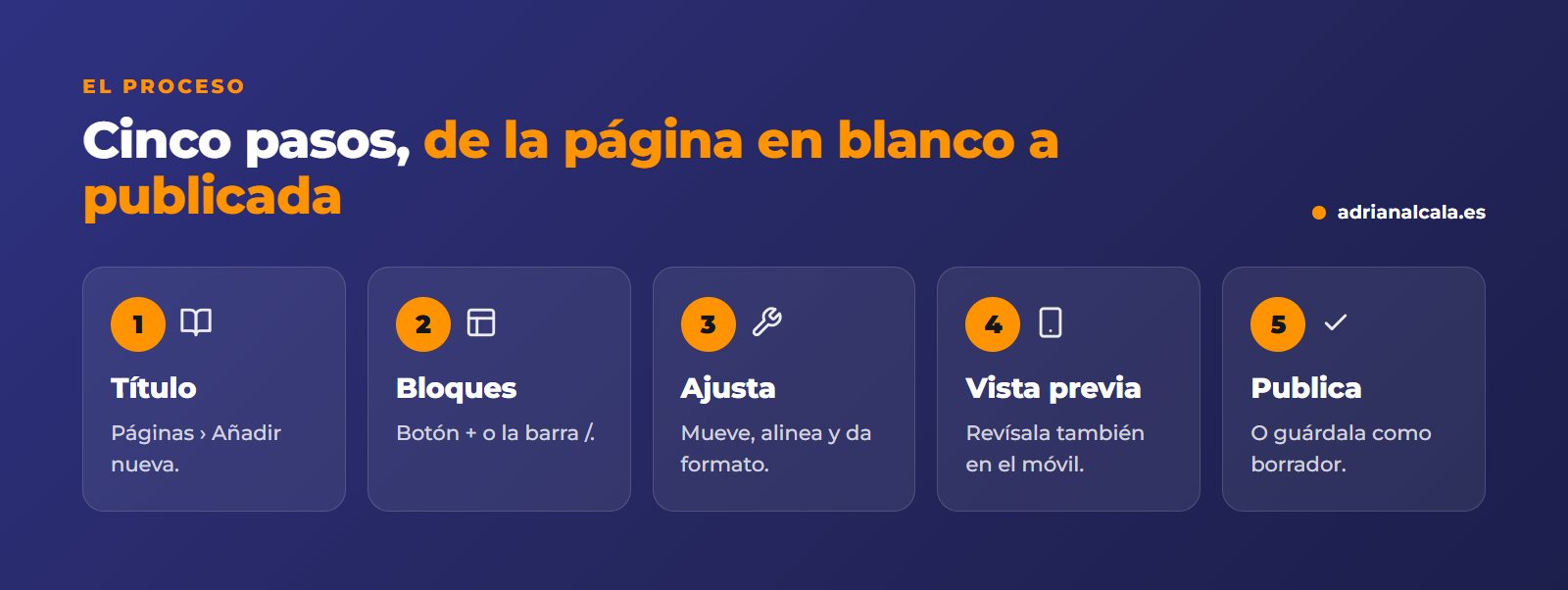
Étape 1 : créez la page et donnez-lui un titre
Dans le menu latéral, entrez dans Pages › Ajouter nouvelle. L'éditeur s'ouvre avec une page blanche. En haut, vous verrez « Ajoutez un titre » : écrivez le nom de la page, par exemple « Horaires ». Le titre formera également l'adresse de la page (tuweb.es/horarios).
Étape 2 : écrivez avec des blocs
Sous le titre, cliquez et commencez à écrire : c'est déjà un bloc de paragraphe. En appuyant sur Entrée, un autre est créé. Pour ajouter d'autres types de blocs, vous avez deux façons :
Les blocs que vous utiliserez le plus sont ceux-ci :
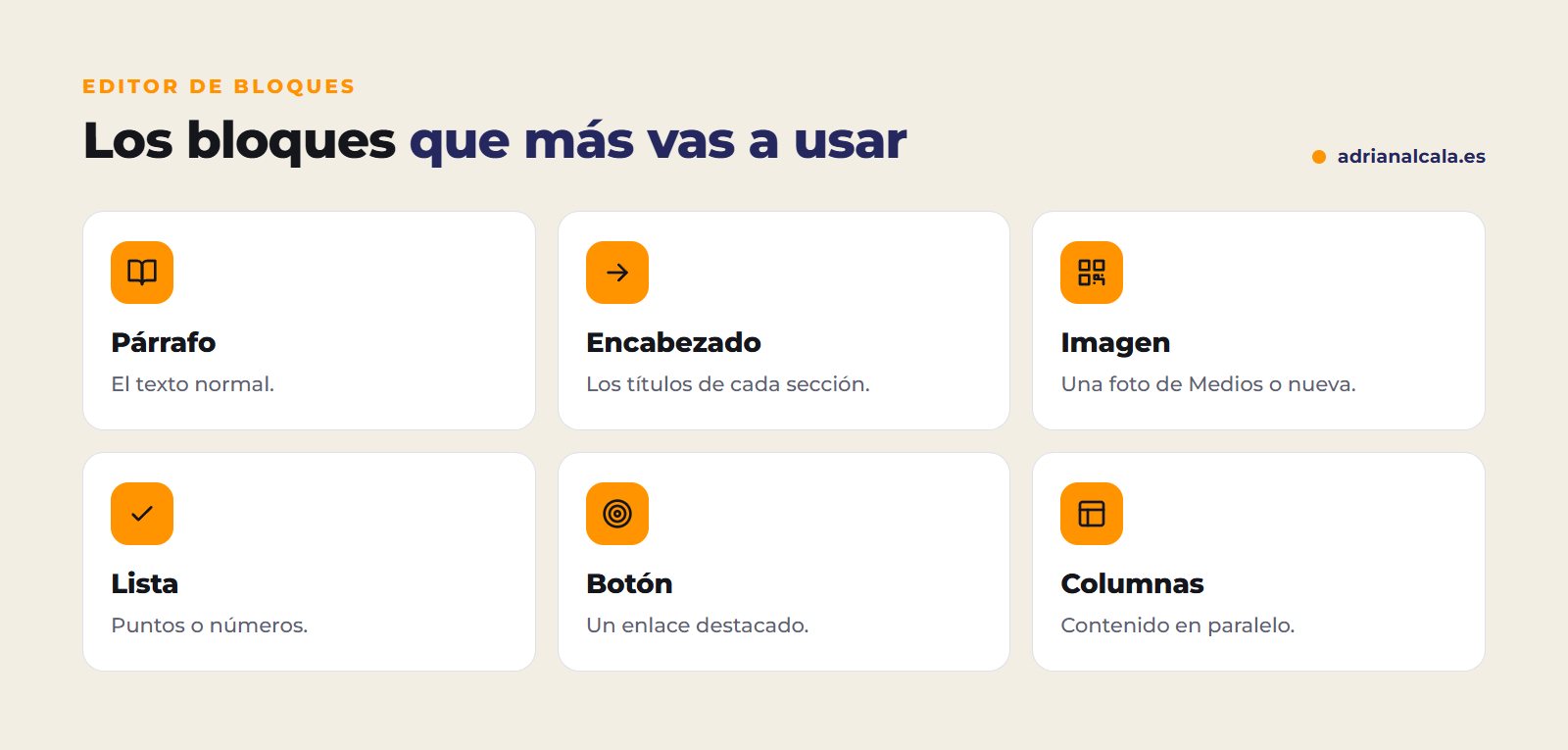
Utilisez des titres, pas de grands caractères gras
Pour séparer les sections, utilisez le bloc Titre (H2, H3) au lieu de mettre un paragraphe en gras et plus grand. Ainsi, la page se lit mieux et Google comprend sa structure.
Étape 3 : déplacez et ajustez les blocs
En cliquant sur un bloc, une petite barre apparaît au-dessus avec ses options : aligner, gras, lien… Les flèches de cette barre le montent ou le descendent. À droite, dans le panneau de réglages, vous avez plus d'options du bloc, comme la couleur ou la taille. Pour supprimer un bloc, utilisez les trois points de sa barre › « Supprimer ».
Si vous vous trompez, Ctrl + Z (ou Cmd + Z sur Mac) annule la dernière modification.
Étape 4 : vérifiez avec l'aperçu
Avant de publier, cliquez sur Aperçu (en haut à droite) pour voir la page telle qu'elle apparaîtra sur votre site web. De là, vous pouvez choisir de voir comment elle rend sur mobile et tablette : la plupart de vos visites proviendront du mobile.
Étape 5 : publie (ou enregistre le brouillon)
Une fois publiée, le bouton change en Mettre à jour: chaque modification que vous ferez ne sera visible qu'après l'avoir cliquée.
Votre site web utilise Elementor ?
Si, en modifiant une page, vous voyez un bouton « Modifier avec Elementor », cette page est conçue avec Elementor et se modifie depuis là, pas avec l'éditeur de blocs. Les nouvelles pages simples peuvent être faites également avec des blocs.
Questions fréquentes
Que se passe-t-il si je ferme sans enregistrer ?
WordPress effectue des sauvegardes automatiques pendant que vous écrivez. En rouvrant la page, il vous proposera de récupérer la copie automatique si elle est plus récente.
Puis-je revenir à une version antérieure ?
Oui. Dans le panneau de droite, dans l'onglet de la page, vous verrez « Révisions ». Là, vous pouvez comparer les versions et restaurer une version antérieure.
Comment changer l'adresse de la page ?
Dans le panneau de droite, dans l'option de lien ou d'URL. Si la page était déjà publiée et liée depuis d'autres sites, mieux vaut ne pas la changer : les anciens liens cesseraient de fonctionner.
Puis-je planifier une publication ?
Oui. À côté de « Publier », il y a une option de date : choisissez le jour et l'heure, et le bouton changera en « Planifier ».
Avez-vous besoin de pages qui vendent?
Créer une page est facile ; qu'elle convainque celui qui la lit est un autre travail. Si vous voulez des pages de service conçues pour attirer des clients, nous vous préparons une proposition.
Continuez à apprendre

Écrit par Adrián Alcalá
Concepteur web à Dénia. Si vous avez une question sur ce que vous venez de lire, écrivez-moi.