Vous avez un site web fait avec WordPress et vous voulez changer quelque chose vous-même : un texte, une photo, un horaire. La première chose à savoir est comment se connecter à WordPress et vous orienter dans le tableau de bord, qui la première fois impressionne par la quantité de menus. Dans ce guide, nous vous apprenons à vous connecter, ce qu'est chaque partie du tableau de bord et ce qu'il ne faut pas toucher pendant que vous apprenez.
L'essentiel en 30 secondes
- On y accède en ajoutant /wp-admin à l'adresse de votre site web.
- Le menu latéral est la carte : pages, articles, médias, apparence, plugins et réglages.
- Au quotidien, vous utiliserez presque toujours Pages, Articles et Médias.
- Ce que vous ne connaissez pas (plugins, réglages, le thème), mieux vaut ne pas y toucher jusqu'à ce que vous sachiez ce que cela fait.
Dans cet article
- Comment se connecter dans le tableau de bord WordPress
- Le tableau de bord : ce qu'est chaque partie
- Les sections que vous utiliserez le plus
- Changez votre mot de passe et votre nom visible
- Ce qui est conseillé ne pas toucher pendant que vous apprenez
- Questions fréquentes
- Préférez-vous que nous nous en occupons?
Comment se connecter dans le tableau de bord WordPress
Ouvrez le navigateur et tapez l'adresse de votre site web suivie de /wp-admin. Par exemple : tunegocio.es/wp-admin. Un écran de connexion apparaîtra avec deux champs : votre nom d'utilisateur (ou e-mail) et votre mot de passe.
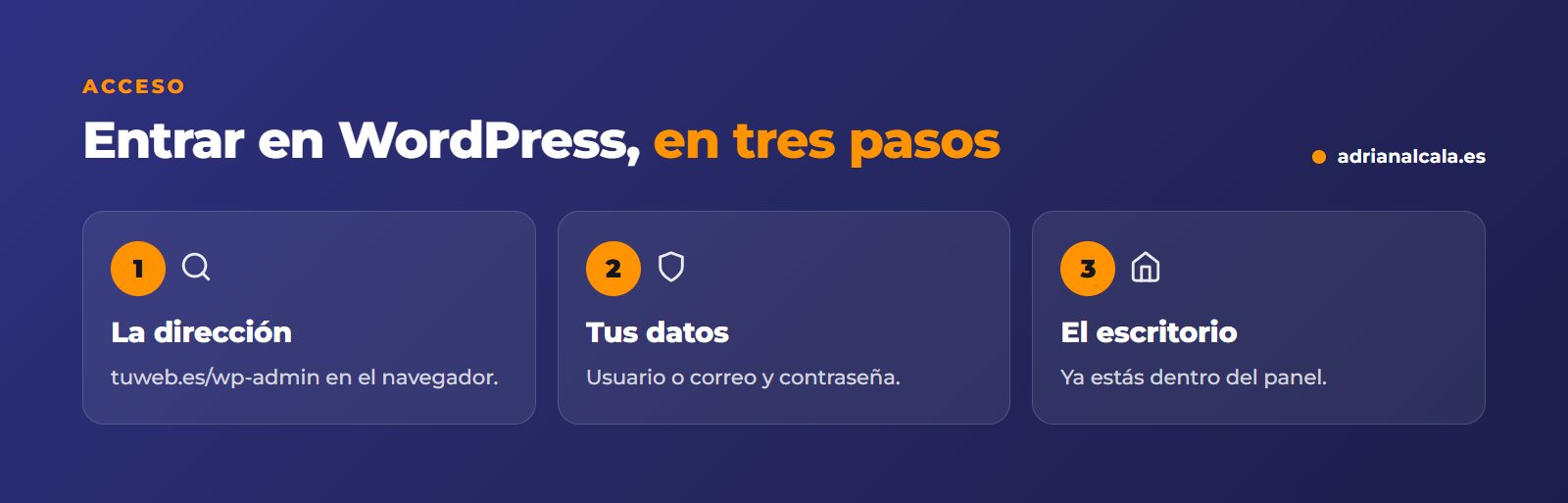
Votre site web ne s'ouvre pas avec /wp-admin ?
Certains sites web changent l'adresse d'accès pour des raisons de sécurité. Si /wp-admin ne fonctionne pas, demandez à la personne qui a créé votre site web quelle est la vôtre et enregistrez-la dans vos favoris.
Le tableau de bord : ce qu'est chaque partie
Dès que vous entrez, vous arrivez au Tableau de bord. Il a trois zones que vous verrez toujours :
Les sections que vous utiliserez le plus
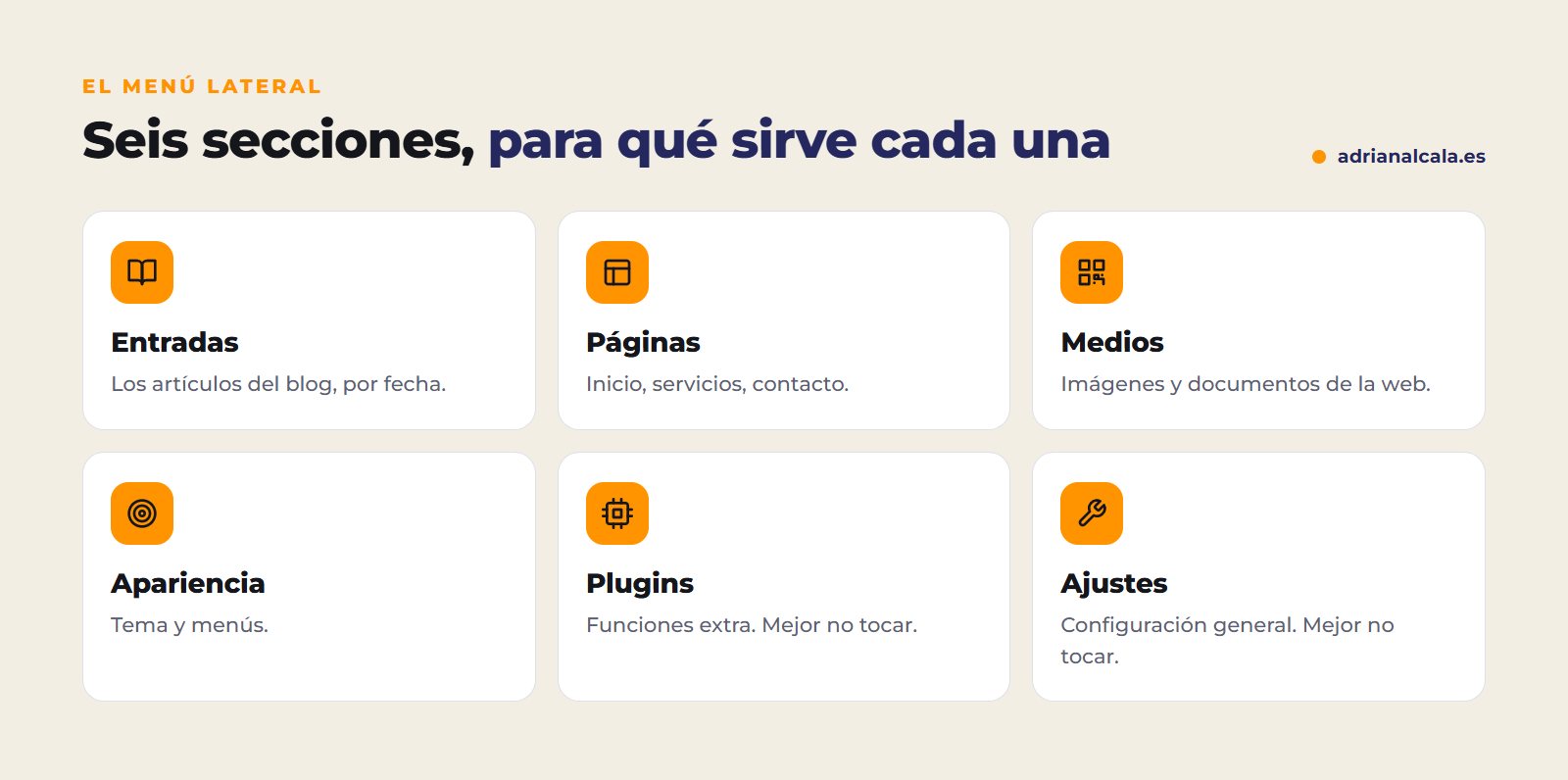
| Section | À quoi ça sert | Y touchez-vous au début ? |
|---|---|---|
| Articles | Les articles du blog, classés par date | Oui |
| Pages | Le contenu fixe : accueil, services, contact | Oui |
| Médias | La bibliothèque d'images et de documents | Oui |
| Apparence | Thème, menus et aspect général | Seulement les menus |
| Extensions | Extensions qui ajoutent des fonctions | Mieux vaut ne pas |
| Paramètres | Nom du site, adresses, lecture | Mieux vaut ne pas |
Changez votre mot de passe et votre nom visible
Si on vous a donné le mot de passe par e-mail ou WhatsApp, changez-le le premier jour. Allez à Utilisateurs › Profil, descendez jusqu'à « Gestion du compte » et cliquez sur « Définir un nouveau mot de passe ». WordPress vous en propose un sécurisé ; vous pouvez le sauvegarder dans le gestionnaire de mots de passe de votre navigateur.
Sur le même écran, vous pouvez choisir le nom affiché dans les articles que vous publiez, afin qu'un utilisateur étrange comme « admin » n'apparaisse pas.
Ce qui est conseillé ne pas toucher pendant que vous apprenez
Questions fréquentes
Puis-je casser le site en accédant au panneau ?
Non. Entrer et regarder ne change rien. Les modifications ne sont appliquées que lorsque vous cliquez sur des boutons comme « Mettre à jour », « Publier », « Activer » ou « Enregistrer les modifications ».
Que faire si j'ai oublié mon identifiant ?
Essayez avec votre adresse e-mail : WordPress accepte l'e-mail à la place de l'identifiant. Si cela ne fonctionne pas non plus, demandez-le à la personne qui a géré le site web.
Pourquoi mon menu a-t-il des sections qui n'apparaissent pas ici ?
Chaque extension peut ajouter sa propre section (par exemple, WooCommerce, Elementor ou celle de SEO). Les sections de base que vous voyez dans ce guide sont présentes sur tous les sites WordPress.
Puis-je me connecter depuis mon mobile ?
Oui, le panneau s'adapte au mobile. Pour de petits changements, c'est bien ; pour éditer des pages tranquillement, mieux vaut un ordinateur.
Préférez-vous que nous nous en occupons?
Si vous n'avez pas le temps d'apprendre le panneau, nous nous occupons des modifications, des mises à jour et des sauvegardes de votre site web.
Continuez à apprendre

Écrit par Adrián Alcalá
Concepteur web à Dénia. Si vous avez une question sur ce que vous venez de lire, écrivez-moi.