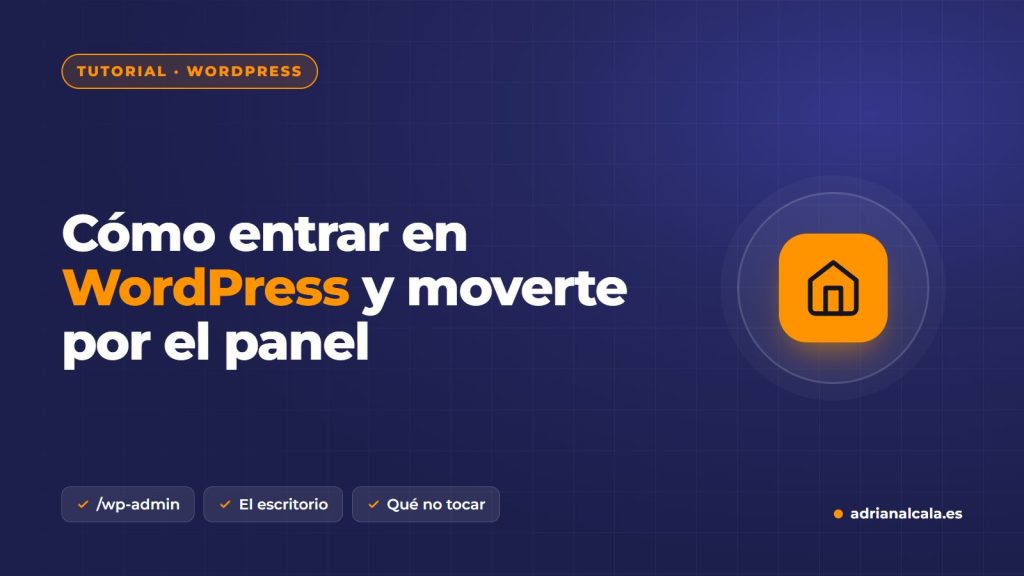
Du hast eine Website, die mit WordPress erstellt wurde und möchtest selbst etwas ändern: einen Text, ein Foto, einen Zeitplan. Das Erste ist zu wissen wie man sich in WordPress anmeldet und dich im Dashboard zurechtzufinden, das beim ersten Mal durch die Menge an Menüs einschüchternd wirkt. In diesem Leitfaden zeigen wir dir, wie du dich anmeldest, was jeder Teil des Dashboards ist und was du besser nicht anfassen solltest, während du lernst.
Das Wesentliche in 30 Sekunden
- Man meldet sich an, indem man hinzufügt /wp-admin zur Adresse deiner Website.
- Die Seitenmenü ist die Übersicht: Seiten, Beiträge, Medien, Design, Plugins und Einstellungen.
- Für den Alltag wirst du fast immer verwenden Seiten, Beiträge und Medien.
- Was du nicht kennst (Plugins, Einstellungen, das Theme), besser nicht anfassen bis du weißt, was es macht.
In diesem Artikel
Wie man sich anmeldet im WordPress-Dashboard
Öffne den Browser und gib die Adresse deiner Website gefolgt von /wp-admin. Zum Beispiel: tunegocio.es/wp-admin. Es erscheint ein Anmeldebildschirm mit zwei Feldern: dein Benutzername (oder E-Mail) und dein Passwort.
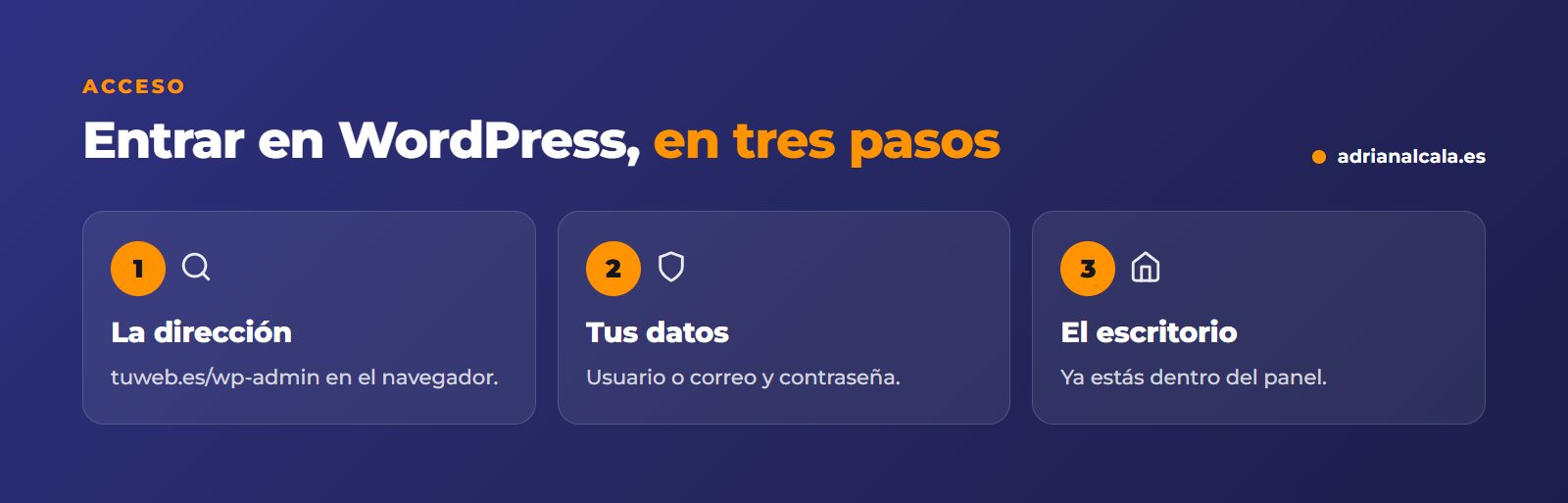
Öffnet deine Website nicht mit /wp-admin?
Einige Websites ändern die Zugangsadresse aus Sicherheitsgründen. Wenn /wp-admin funktioniert nicht, frage denjenigen, der dir die Website erstellt hat, welche deine ist und speichere sie in den Lesezeichen.
Das Dashboard: was jeder Teil ist
Sobald du dich anmeldest, gelangst du zum Schreibtisch. Es hat drei Bereiche, die du immer siehst:
Die Abschnitte die du am häufigsten verwenden wirst
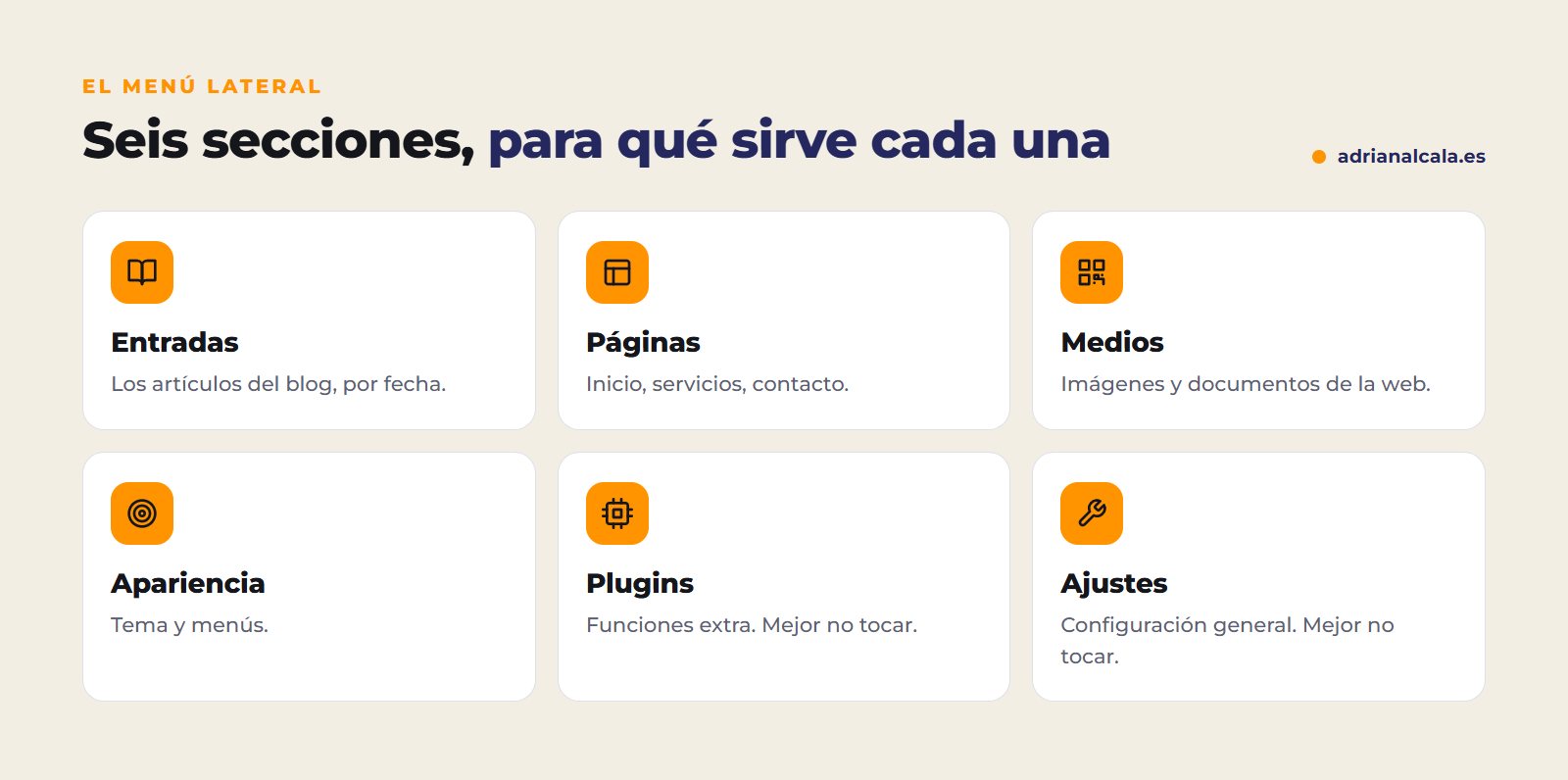
| Bereich | Wozu es dient | Berührst du es am Anfang? |
|---|---|---|
| Beiträge | Die Blogartikel, nach Datum geordnet | Ja |
| Seiten | Der feste Inhalt: Startseite, Dienste, Kontakt | Ja |
| Medien | Die Bibliothek für Bilder und Dokumente | Ja |
| Design | Theme, Menüs und allgemeines Aussehen | Nur die Menüs |
| Plugins | Erweiterungen, die Funktionen hinzufügen | Besser nicht |
| Einstellungen | Website-Titel, Adressen, Lesen | Besser nicht |
Ändere dein Passwort und deinen sichtbaren Namen
Wenn du das Passwort per E-Mail oder WhatsApp erhalten hast, ändere es am ersten Tag. Gehe zu Benutzer › Profil, scrolle nach unten zu „Kontoverwaltung“ und klicke auf „Neues Passwort festlegen“. WordPress schlägt dir ein sicheres vor; du kannst es im Passwortmanager deines Browsers speichern.
Auf demselben Bildschirm kannst du den angezeigter Name in den Artikeln, die du veröffentlichst, damit kein seltsamer Benutzer wie „admin“ erscheint.
Was ratsam ist nicht anfassen während du lernst
Häufig gestellte Fragen
Kann ich die Website kaputt machen, indem ich mich im Panel anmelde?
Nein. Einloggen und schauen ändert nichts. Änderungen werden nur angewendet, wenn du Schaltflächen wie „Aktualisieren“, „Veröffentlichen“, „Aktivieren“ oder „Änderungen speichern“ drückst.
Was mache ich, wenn ich meinen Benutzernamen vergessen habe?
Versuche es mit deiner E-Mail-Adresse: WordPress akzeptiert die E-Mail anstelle des Benutzernamens. Wenn es auch nicht funktioniert, frage denjenigen, der die Website verwaltet hat.
Warum hat mein Menü Abschnitte, die hier nicht angezeigt werden?
Jedes Plugin kann seinen eigenen Bereich hinzufügen (z. B. WooCommerce, Elementor oder das SEO-Plugin). Die grundlegenden, die du in diesem Leitfaden siehst, sind auf allen WordPress-Websites vorhanden.
Kann ich mich vom Handy aus einloggen?
Ja, das Panel passt sich dem Handy an. Für kleine Änderungen ist es gut; zum entspannten Bearbeiten von Seiten ist ein Computer besser.
Möchtest du, dass wir es übernehmen?
Wenn du keine Zeit hast, das Panel zu lernen, kümmern wir uns um die Änderungen, Updates und Backups deiner Website.
Lerne weiter

Geschrieben von Adrián Alcalá
Webdesigner in Dénia. Wenn Sie Fragen zu diesem Artikel haben, schreiben Sie mir.