
Las imágenes son lo que más pesa en una web, y también lo que más se nota cuando están mal: borrosas, cortadas o tan pesadas que la página tarda en cargar. Saber subir imágenes a WordPress bien preparadas es de lo más útil que puedes aprender. En esta guía te explicamos cómo prepararlas, subirlas a la biblioteca de Medios y ponerlas en tus páginas.
Lo esencial en 30 segundos
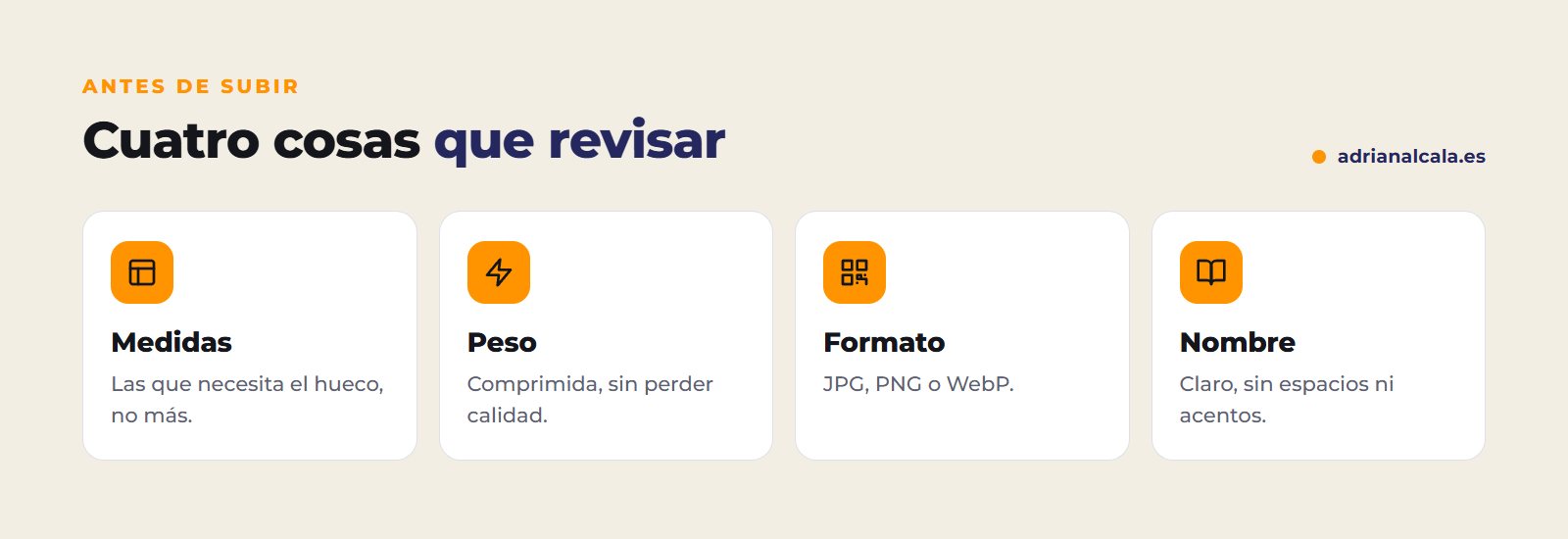
- Antes de subir, reduce el tamaño: una foto de móvil sin tocar pesa demasiado.
- Ponle un nombre de archivo claro, sin espacios ni acentos.
- Súbela en Medios › Añadir nuevo o directamente desde el bloque Imagen.
- Rellena el texto alternativo: describe la imagen para quien no puede verla y para Google.
En este artículo
Prepara la imagen antes de subirla
Este es el paso que casi todo el mundo se salta, y el que más diferencia marca. Una foto recién hecha con el móvil suele ser mucho más grande de lo que una web necesita.
Sube la imagen a la biblioteca de Medios
La biblioteca de Medios es donde WordPress guarda todas las imágenes y documentos de tu web. Hay dos formas de subir:
Rellena el texto alternativo
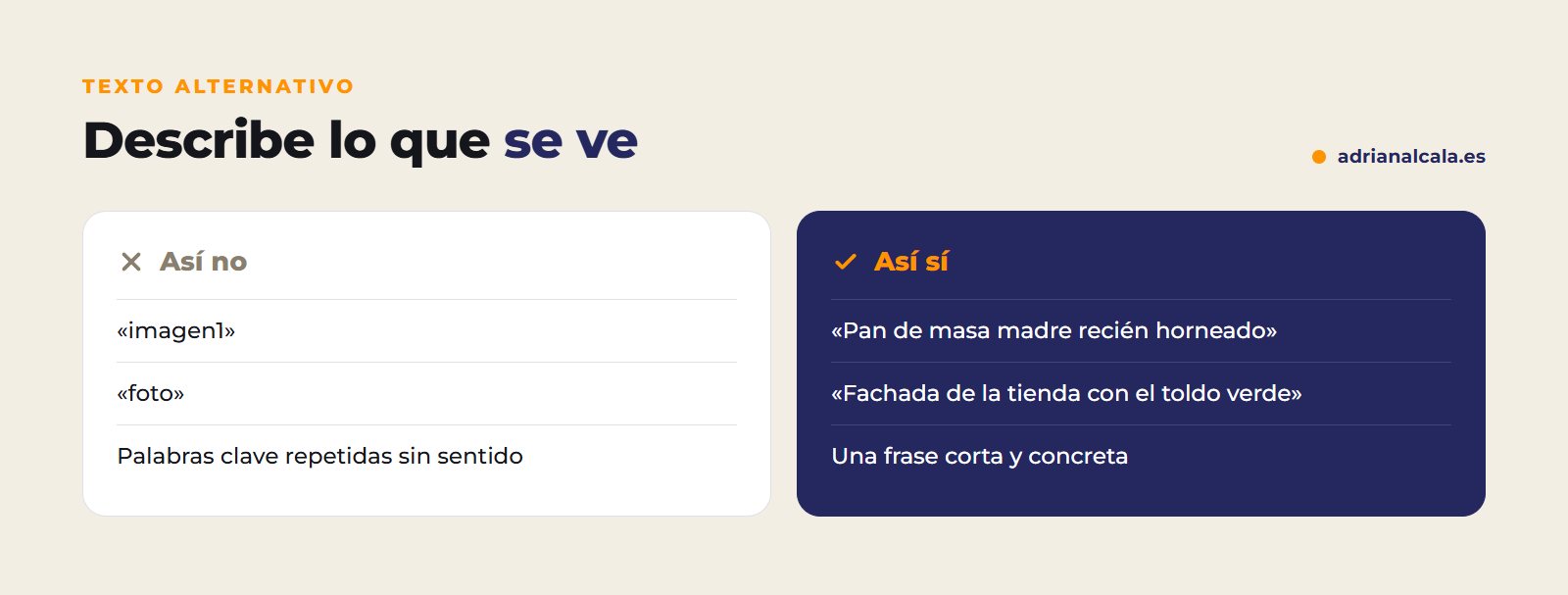
Al seleccionar una imagen en Medios, a la derecha verás varios campos. El importante es el texto alternativo: una frase corta que describe lo que se ve. Lo leen los lectores de pantalla de las personas con discapacidad visual y lo usa Google para entender la imagen.
El título y la descripción son opcionales
WordPress también te deja poner título, leyenda y descripción. El que de verdad importa es el texto alternativo; la leyenda solo si quieres que se vea un pie de foto debajo de la imagen.
Coloca la imagen en una página
Con la página abierta en el editor, añade un bloque Imagen y pulsa «Biblioteca de medios» para elegir una que ya hayas subido. En la barra del bloque puedes alinearla, y en el panel de la derecha elegir el tamaño o añadirle un enlace. Pulsa Actualizar para guardar el cambio.
Errores comunes que conviene evitar
Preguntas frecuentes
¿Qué tamaño máximo puedo subir?
Lo marca tu alojamiento y lo ves en Medios › Añadir nuevo («Tamaño máximo de archivo»). Pero que puedas subir algo grande no significa que debas: prepara antes la imagen.
¿Puedo cambiar una imagen sin cambiar la página?
Sí: en el bloque Imagen, pulsa «Reemplazar» y elige la nueva. Lo demás de la página se queda igual.
¿Por qué mi imagen se ve cortada?
Muchos temas y bloques recortan las imágenes a una proporción fija, sobre todo en portadas y listados. Prueba con una imagen de proporción parecida a la del hueco donde va.
¿Necesito un plugin para optimizar imágenes?
Ayuda, pero no es imprescindible si preparas bien las imágenes antes de subirlas. En webs con muchas fotos, un plugin de optimización ahorra mucho trabajo.
¿Tu web va lenta?
Si sospechas que las imágenes o cualquier otra cosa hacen tu web lenta, te la revisamos y te decimos por escrito qué mejorar.
Sigue aprendiendo

Escrito por Adrián Alcalá
Diseñador web en Dénia. Si te queda alguna duda sobre lo que has leído, escríbeme.