Las imágenes son lo que más pesa en una web, y también lo que más se nota cuando están mal: borrosas, cortadas o tan pesadas que la página tarda en cargar. Saber subir imágenes a WordPress bien preparadas es de lo más útil que puedes aprender. En esta guía te explicamos cómo prepararlas, subirlas a la biblioteca de Medios y ponerlas en tus páginas.
Das Wesentliche in 30 Sekunden
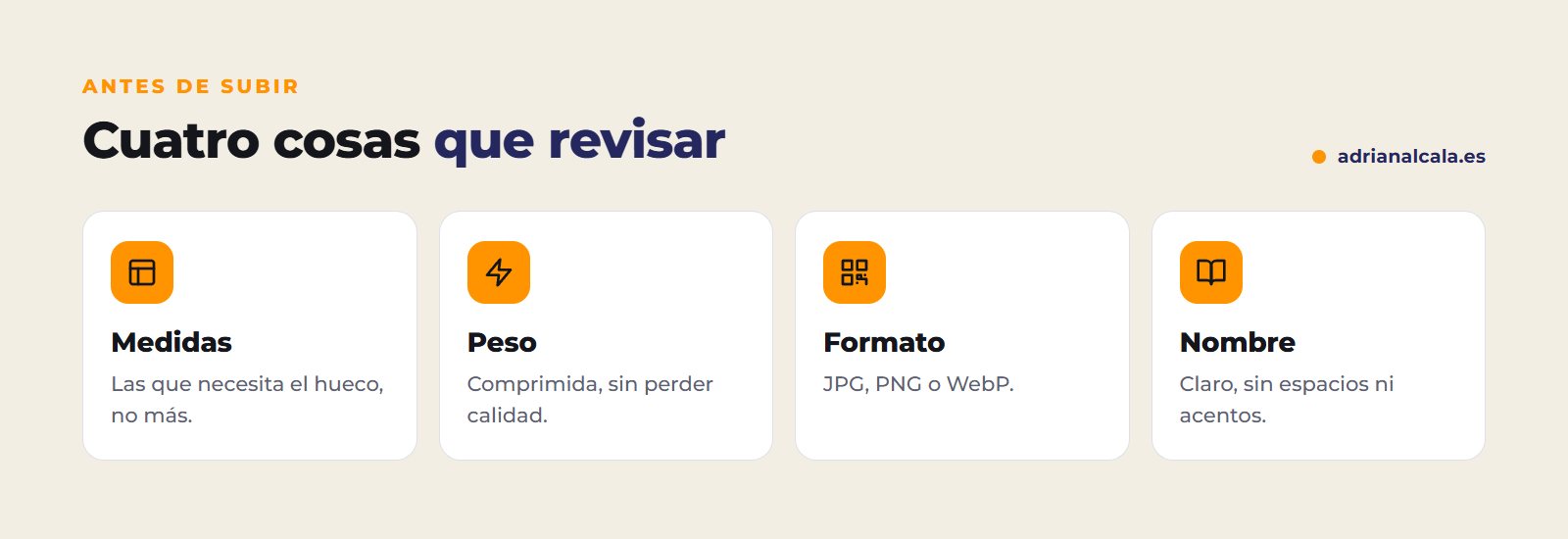
- Antes de subir, reduce el tamaño: una foto de móvil sin tocar pesa demasiado.
- Ponle un nombre de archivo claro, sin espacios ni acentos.
- Súbela en Medios › Añadir nuevo o directamente desde el bloque Imagen.
- Rellena el texto alternativo: describe la imagen para quien no puede verla y para Google.
In diesem Artikel
Prepara la imagen bevor du es hochlädst
Dies ist der Schritt, den fast jeder überspringt, und derjenige, der den größten Unterschied macht. Ein frisch mit dem Handy aufgenommenes Foto ist oft viel größer, als eine Website benötigt.
Lade das Bild hoch in die Medienbibliothek
Die Medienbibliothek ist der Ort, an dem WordPress alle Bilder und Dokumente deiner Website speichert. Es gibt zwei Möglichkeiten zum Hochladen:
Fülle aus Alternativtext
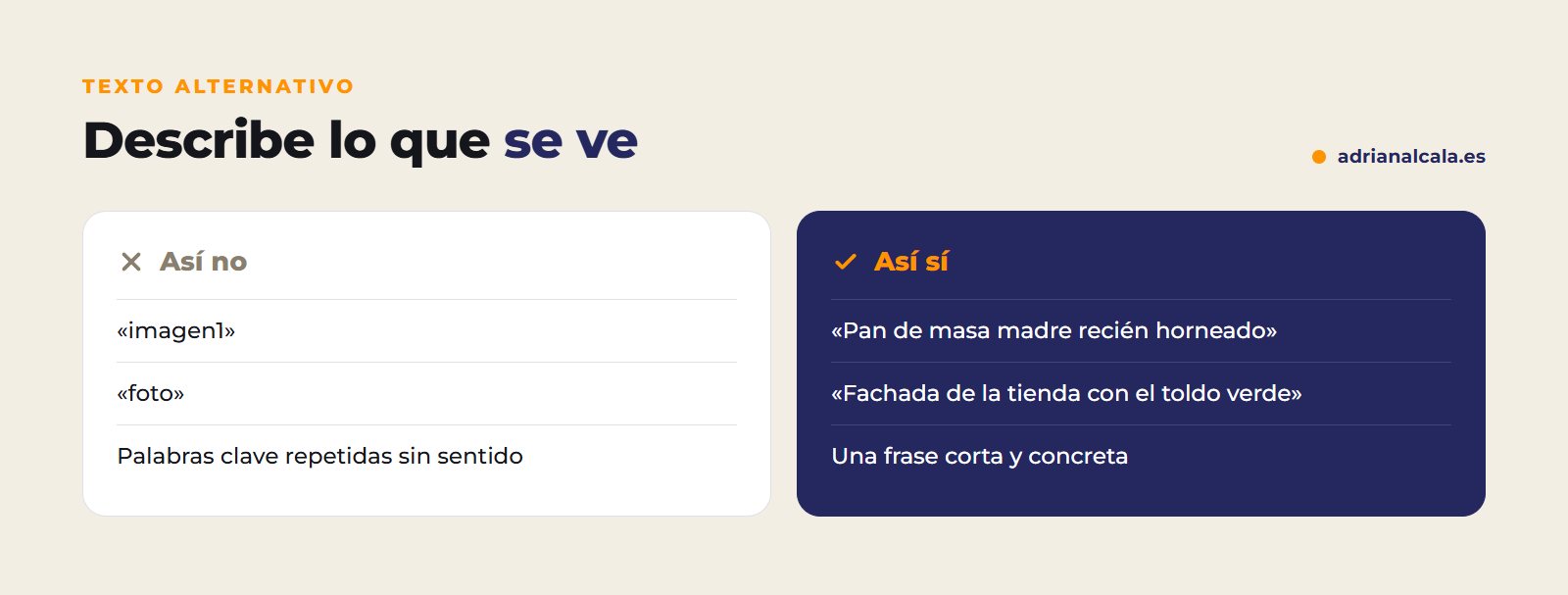
Wenn du ein Bild in den Medien auswählst, siehst du rechts mehrere Felder. Das wichtige ist der texto alternativo: ein kurzer Satz, der beschreibt, was zu sehen ist. Er wird von Screenreadern für sehbehinderte Menschen gelesen und von Google verwendet, um das Bild zu verstehen.
Titel und Beschreibung sind optional
WordPress lässt dich auch Titel, Bildunterschrift und Beschreibung hinzufügen. Der wirklich wichtige ist der Alternativtext; die Bildunterschrift nur, wenn du möchtest, dass eine Bildunterschrift unter dem Bild angezeigt wird.
Platziere das Bild auf einer Seite
Mit geöffneter Seite im Editor füge einen Block hinzu Bild und klicke auf „Medienbibliothek“, um ein bereits hochgeladenes Bild auszuwählen. In der Block-Symbolleiste kannst du es ausrichten und im rechten Bereich die Größe wählen oder einen Link hinzufügen. Klicke Aktualisieren um die Änderung zu speichern.
Errores comunes was man vermeiden sollte
Häufig gestellte Fragen
Welche maximale Größe kann ich hochladen?
Das legt dein Hosting fest und du siehst es unter Medien › Neu hinzufügen („Maximale Dateigröße“). Aber dass du etwas Großes hochladen kannst, bedeutet nicht, dass du es solltest: Bereite das Bild vorher vor.
Kann ich ein Bild ändern, ohne die Seite zu ändern?
Ja: Klicke im Bild-Block auf „Ersetzen“ und wähle das neue Bild aus. Der Rest der Seite bleibt unverändert.
Warum wird mein Bild abgeschnitten angezeigt?
Viele Themes und Blöcke schneiden Bilder auf ein festes Seitenverhältnis zu, besonders auf Startseiten und in Listen. Versuche es mit einem Bild, dessen Seitenverhältnis dem des vorgesehenen Platzes ähnelt.
Brauche ich ein Plugin zur Bildoptimierung?
Es hilft, ist aber nicht unbedingt notwendig, wenn du die Bilder vor dem Hochladen gut vorbereitest. Auf Websites mit vielen Fotos spart ein Optimierungs-Plugin viel Arbeit.
Ist deine Website ist langsam?
Wenn du vermutest, dass Bilder oder etwas anderes deine Website langsam macht, überprüfen wir sie für dich und teilen dir schriftlich mit, was du verbessern kannst.
Lerne weiter

Geschrieben von Adrián Alcalá
Webdesigner in Dénia. Wenn Sie Fragen zu diesem Artikel haben, schreiben Sie mir.