
Les images sont ce qui pèse le plus sur un site web, et aussi ce qui se remarque le plus quand elles sont mal faites : floues, coupées ou si lourdes que la page met du temps à charger. Savoir télécharger des images sur WordPress bien préparées est l'une des choses les plus utiles que tu puisses apprendre. Dans ce guide, nous t'expliquons comment les préparer, les télécharger dans la bibliothèque de Médias et les insérer dans tes pages.
L'essentiel en 30 secondes
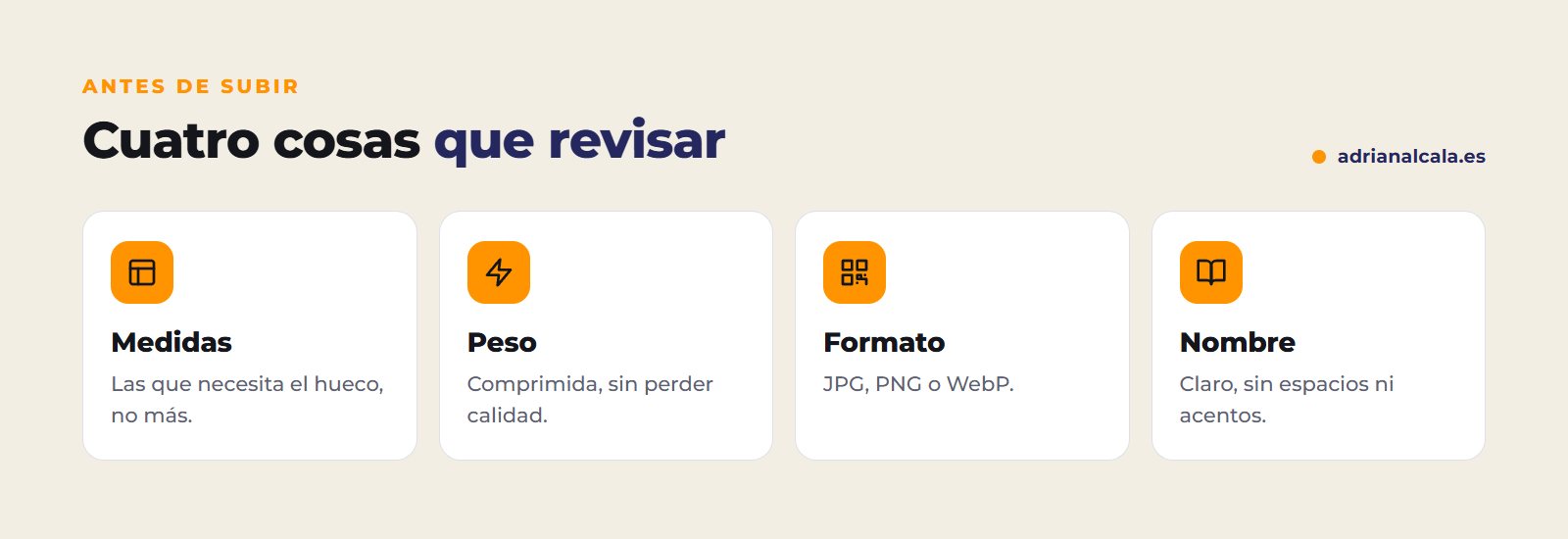
- Avant de télécharger, réduis la taille: une photo de mobile non retouchée pèse trop lourd.
- Donne-lui un nom de fichier clair, sans espaces ni accents.
- Télécharge-la dans Médias › Ajouter nouveau ou directement depuis le bloc Image.
- Remplis le texte alternatif: décris l'image pour ceux qui ne peuvent pas la voir et pour Google.
Dans cet article
Prépare l'image avant de la télécharger
C'est l'étape que presque tout le monde saute, et celle qui fait la plus grande différence. Une photo fraîchement prise avec un téléphone portable est généralement beaucoup plus grande que ce dont un site web a besoin.
Téléchargez l'image à la bibliothèque de médias
La bibliothèque de médias est l'endroit où WordPress stocke toutes les images et documents de votre site web. Il y a deux façons de télécharger :
Remplissez texte alternatif
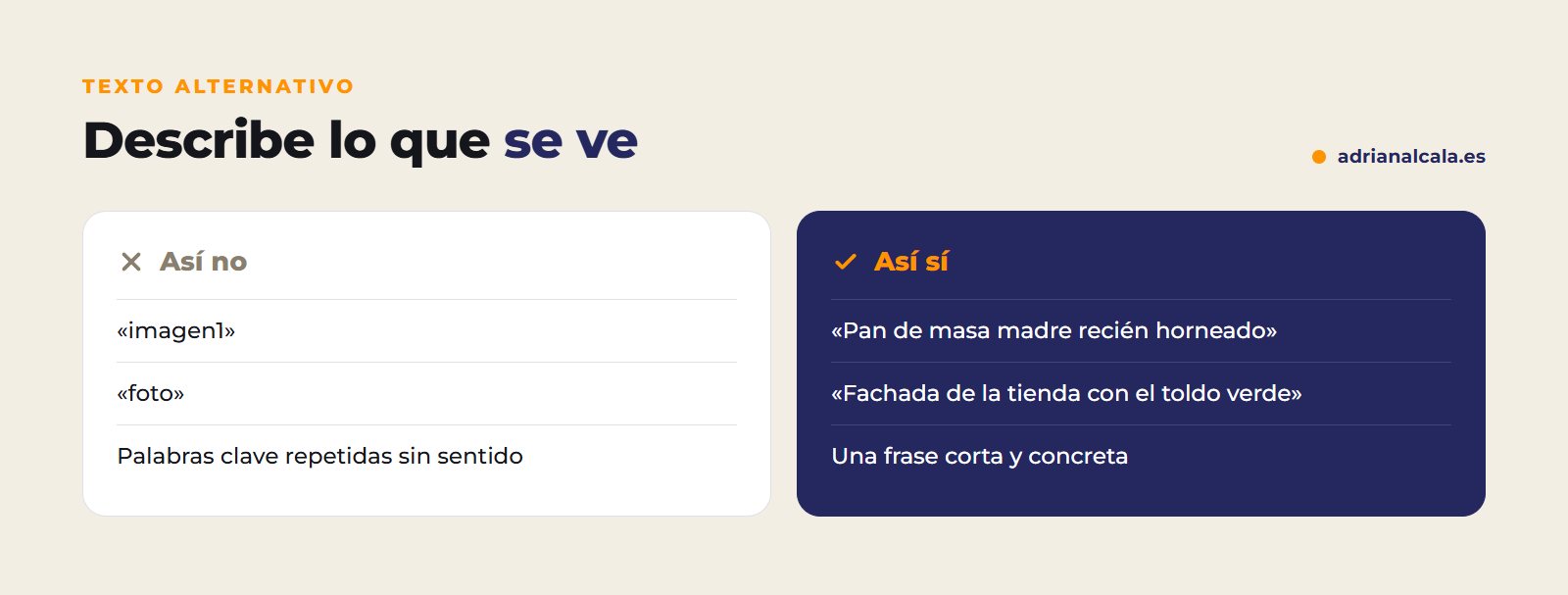
En sélectionnant une image dans Médias, à droite, vous verrez plusieurs champs. L'important est le texte alternatif: une courte phrase qui décrit ce qui est visible. Il est lu par les lecteurs d'écran pour les personnes malvoyantes et Google l'utilise pour comprendre l'image.
Le titre et la description sont facultatifs
WordPress vous permet également d'ajouter un titre, une légende et une description. Celui qui compte vraiment est le texte alternatif ; la légende seulement si vous voulez qu'une légende apparaisse sous l'image.
Placez l'image sur une page
Avec la page ouverte dans l'éditeur, ajoutez un bloc Image et cliquez sur « Bibliothèque de médias » pour en choisir une que vous avez déjà téléchargée. Dans la barre du bloc, vous pouvez l'aligner, et dans le panneau de droite, choisir la taille ou lui ajouter un lien. Cliquez Mettre à jour pour enregistrer le changement.
Erreurs courantes qu'il convient d'éviter
Questions fréquentes
Quelle taille maximale puis-je télécharger ?
C'est défini par votre hébergeur et vous le voyez dans Médias › Ajouter nouveau (« Taille maximale de fichier »). Mais pouvoir télécharger quelque chose de grand ne signifie pas que vous devriez le faire : préparez l'image avant.
Puis-je changer une image sans changer la page ?
Oui : dans le bloc Image, cliquez sur « Remplacer » et choisissez la nouvelle. Le reste de la page reste inchangé.
Pourquoi mon image apparaît-elle coupée ?
De nombreux thèmes et blocs recadrent les images à une proportion fixe, surtout sur les pages d'accueil et les listes. Essayez avec une image de proportion similaire à celle de l'emplacement où elle va.
Ai-je besoin d'un plugin pour optimiser les images ?
Cela aide, mais ce n'est pas indispensable si vous préparez bien les images avant de les télécharger. Sur les sites web avec beaucoup de photos, un plugin d'optimisation économise beaucoup de travail.
Votre site web est lent?
Si vous suspectez que les images ou toute autre chose ralentissent votre site web, nous l'examinons pour vous et nous vous disons par écrit ce qu'il faut améliorer.
Continuez à apprendre

Écrit par Adrián Alcalá
Concepteur web à Dénia. Si vous avez une question sur ce que vous venez de lire, écrivez-moi.