

Un plugin desactualizado, un certificado que caduca, un formulario que deja de enviar sin avisar. Lo normal es enterarse por un cliente, semanas después. WordPress es fiable, pero no se mantiene solo: necesita revisiones periódicas para seguir siendo rápido, seguro y útil. Esta es una checklist de mantenimiento de WordPress ordenada por frecuencia, para que sepas qué revisar cada semana, cada mes y cada trimestre.
Das Wesentliche in 30 Sekunden
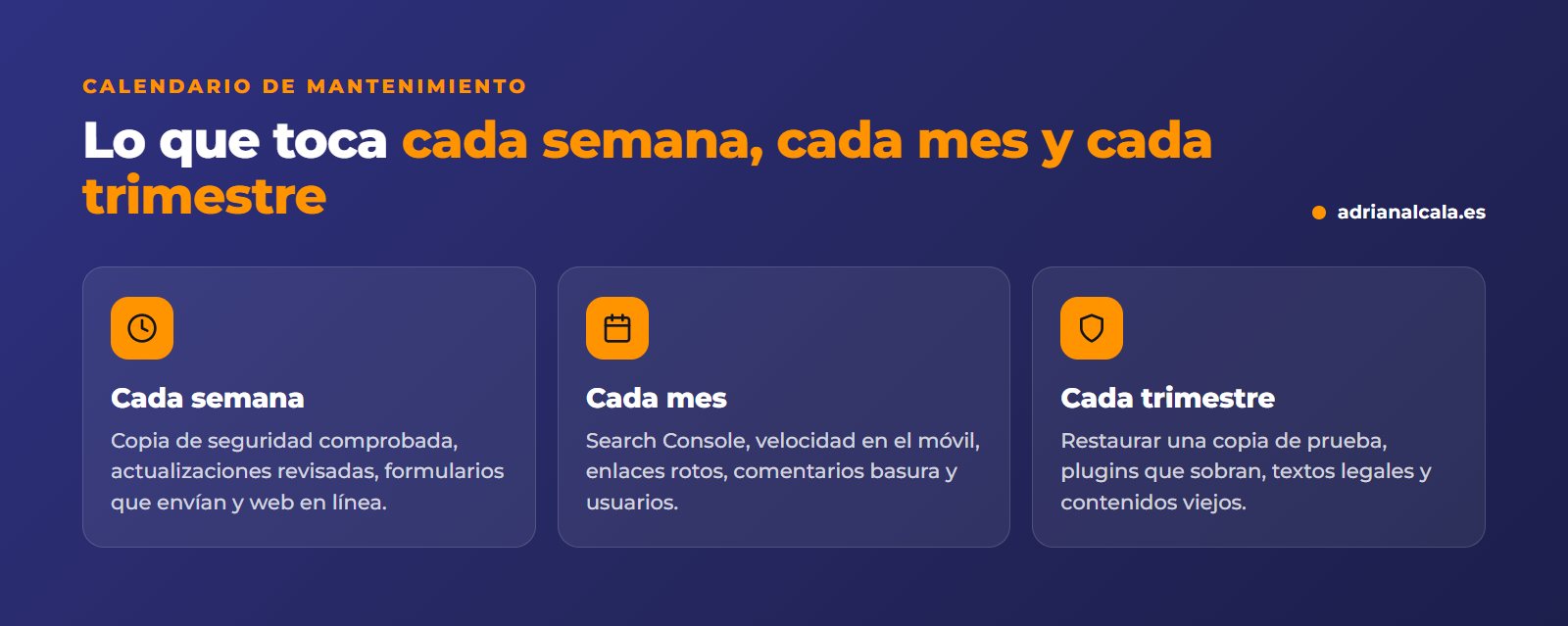
- Cada semana: copia de seguridad, actualizaciones revisadas y comprobar que la web y los formularios funcionan.
- Cada mes: Search Console, velocidad, enlaces rotos y usuarios con acceso.
- Cada trimestre: restaurar una copia de prueba, limpiar plugins y revisar contenidos y textos legales.
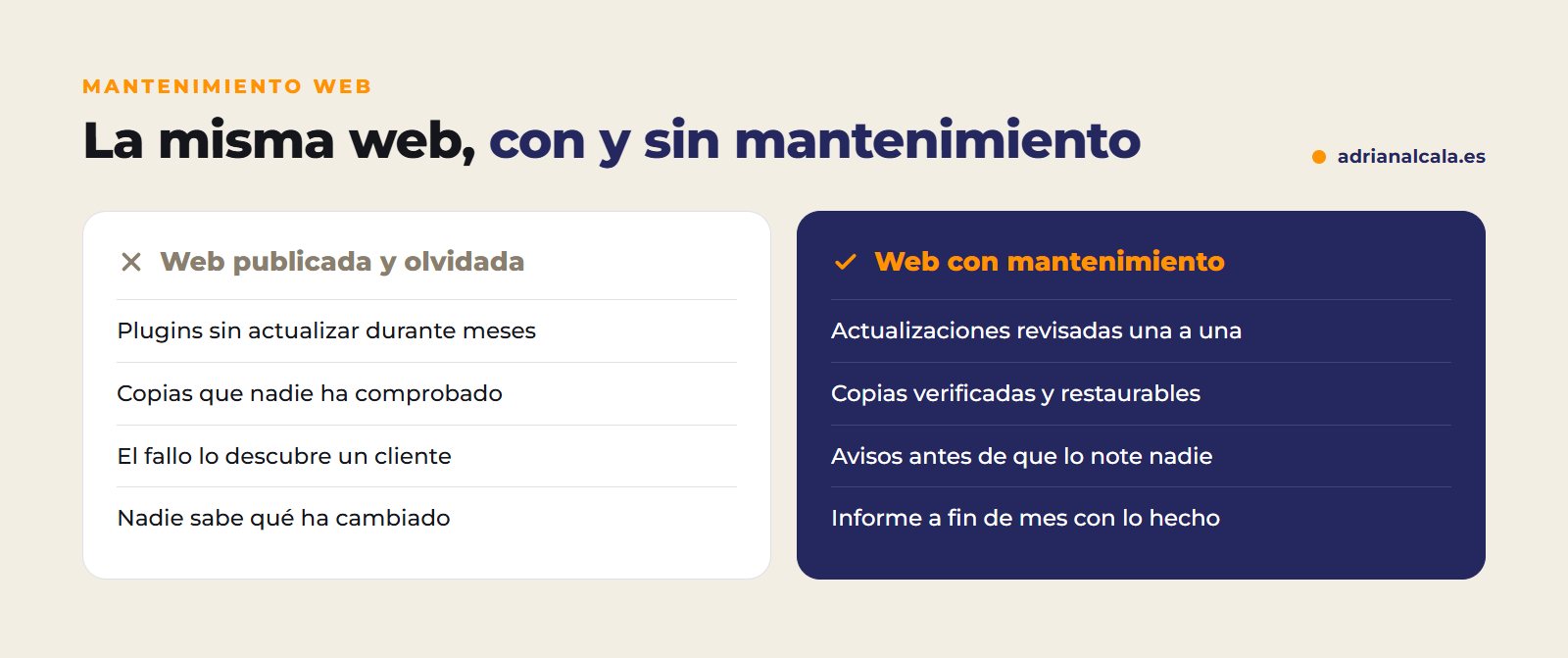
- Una copia que nunca se ha restaurado no garantiza nada.
In diesem Artikel
- Por qué WordPress necesita mantenimiento
- Cada semana: dass alles weiterhin funktioniert
- Cada mes: Gesundheit, Geschwindigkeit und Zugriffe
- Cada trimestre: Reinigung und Prävention
- Wie man aktualisiert ohne die Website zu zerstören
- Wenn etwas kaputtgeht nach dem Update
- Anzeichen dafür, dass dein WordPress braucht Hilfe
- Es selbst machen oder es delegieren?
- Häufig gestellte Fragen
- Dass deine Website nicht allein bleibt
Por qué WordPress necesita mantenimiento
Tu web no es un folleto impreso: es software que funciona sobre un servidor. WordPress, el tema y cada plugin reciben actualizaciones con mejoras y, sobre todo, con Sicherheitskorrekturen. Gleichzeitig aktualisiert der Server seine PHP-Version, Browser ändern sich und Google passt an, was es als gute Website betrachtet. Wenn niemand hinsieht, wächst der Abstand zwischen deiner Website und allem anderen jeden Monat, bis etwas kaputtgeht.
Cada semana: dass alles weiterhin funktioniert
Cada mes: Gesundheit, Geschwindigkeit und Zugriffe
Cada trimestre: Reinigung und Prävention
Die Kopie, die niemand getestet hat
Viele Websites haben automatische Backups, die niemand versucht hat wiederherzustellen. An dem Tag, an dem sie benötigt werden, entdecken sie, dass sie unvollständig waren. Eine Kopie ist nur eine Kopie, wenn du weißt, dass sie wiederhergestellt werden kann.
Wie man aktualisiert ohne die Website zu zerstören
- Mache eine vollständige Kopie direkt davor: Dateien und Datenbank.
- Lies, was sich ändert bei großen Updates, besonders von Theme, Builder und Shop.
- Aktualisiere einzeln die wichtigen Plugins, nicht alle auf einmal: wenn etwas schiefgeht, weißt du, welches es war.
- Wenn möglich, teste zuerst in einer Kopie der Website (was man oft als Testumgebung bezeichnet).
- Überprüfe, was wichtig ist: Startseite, Formulare, Warenkorb und Kasse, mobiles Menü.
Wenn etwas kaputtgeht nach dem Update
Manchmal, selbst wenn du alles richtig machst, kollidiert ein Update mit einem anderen Plugin oder dem Theme. Es ist nicht das Ende der Welt, wenn du ruhig bleibst und eine Reihenfolge befolgst:
- Aktualisiere nichts anderes. Je mehr Änderungen, desto schwieriger ist es zu wissen, was schiefgelaufen ist.
- Identifiziere, was aktualisiert wurde direkt vor dem Fehler: ist oft der Schuldige.
- Deaktiviere dieses Plugin über das Dashboard oder, wenn du dich nicht anmelden kannst, indem du den Ordner per FTP oder über den Dateimanager des Hostings umbenennst.
- Wenn es sich nicht beheben lässt, stelle das Backup wieder her, das du vor dem Update gemacht hast.
- Benachrichtige den Plugin-Entwickler mit dem, was passiert ist, und warte auf die nächste Version, bevor du es erneut versuchst.
Wenn WordPress eine „kritischer Fehler“-Meldung anzeigt, sendet es oft auch eine E-Mail an den Administrator mit einem Link zum Wiederherstellungsmodus, um sich im Dashboard anzumelden und das, was fehlgeschlagen ist, zu deaktivieren.
Anzeichen dafür, dass dein WordPress braucht Hilfe
Wenn deine Website mehrere dieser Anzeichen aufweist und zudem alt aussieht, lohnt es sich vielleicht nicht mehr, sie so zu erhalten. In wann man eine Website neu gestalten sollte hast du eine Entscheidungsgrundlage. Und wenn das Problem ist, dass du nicht bei Google erscheinst, überprüfe warum dein Unternehmen nicht bei Google erscheint.
Es selbst machen oder es delegieren?
| Du machst es selbst | Du delegierst es | |
|---|---|---|
| Zeit | Eine Weile jede Woche, mehr, wenn etwas schiefgeht | Keiner: du erhältst den Bericht |
| Wenn etwas kaputtgeht | Du löst es selbst oder suchst in diesem Moment Hilfe | Wer sie wartet, erkennt und behebt es |
| Passt, wenn… | Deine Website ist einfach und du kommst mit WordPress zurecht | Deine Website ist deine Quelle für Kunden oder Verkäufe |

Adrián Alcalá Wartung und Webmarketing
Eine Website mit einem Plan dahinter wird jeden Monat korrigiert, veröffentlicht und gemessen. Eine veröffentlichte und vergessene Website bleibt stehen, während die Konkurrenz nicht untätig bleibt.
Häufig gestellte Fragen
Kann ich automatische Updates aktivieren und mich zurücklehnen?
Für kleinere Sicherheitsupdates ist es meist eine gute Idee. Für das Theme, den Builder oder den Shop ist es besser, sie vorher zu überprüfen: ein großes Update kann ändern, wie etwas Wichtiges aussieht oder funktioniert.
Wie oft müssen Backups gemacht werden?
Es hängt davon ab, wie oft sich deine Website ändert. Eine Unternehmenswebsite, die sich wenig ändert, kann mit wöchentlichen Backups gut auskommen; ein Shop mit täglichen Bestellungen benötigt häufigere Backups. Wichtig ist, dass sie außerhalb des Servers liegen und wiederhergestellt werden können.
Was passiert, wenn ich WordPress nie aktualisiere?
Mit der Zeit wird die Website anfälliger, langsamer und weniger kompatibel mit dem Server und neuen Plugins. Und je mehr Zeit vergeht, desto schwieriger und riskanter ist es, sie auf einmal auf den neuesten Stand zu bringen.
Beinhaltet die Wartung Inhaltsänderungen?
Es hängt vom Service ab. Es gibt rein technische Wartungen und Pläne, die auch Inhalte, SEO oder den Google-Eintrag beinhalten. Frage immer, was enthalten ist und was nicht, bevor du einen Vertrag abschließt.
Was ist eine Testumgebung?
Es ist eine Kopie deiner Website, getrennt von der, die deine Kunden sehen, wo du Dinge ohne Risiko aktualisieren oder ändern kannst. Wenn alles funktioniert, wendest du die Änderungen auf die echte Website an; wenn etwas fehlschlägt, hat es niemand gesehen. Viele Hostinganbieter bieten es mit einem Klick an.
Wie viel Zeit braucht es, eine WordPress-Website zu warten?
Es hängt von der Größe und der Anzahl der Plugins ab. Eine einfache, gut konfigurierte Website benötigt jede Woche wenig Zeit; ein Shop mit vielen Plugins und täglichen Bestellungen benötigt mehr Aufmerksamkeit und häufigere Überprüfungen.
Dass deine Website nicht allein bleibt
Con un Monatsplan, der die Wartung deiner Website beinhaltet, jemand überwacht sie, aktualisiert sie, repariert sie, wenn sie kaputtgeht, und schickt dir am Monatsende einen Bericht über das, was getan wurde. Wenn du nur den technischen Teil benötigst, hast du den Web-Support und -Wartung.
Um tiefer einzusteigen
Geschrieben von Adrián Alcalá
Webdesigner in Dénia. Wenn Sie Fragen zu diesem Artikel haben, schreiben Sie mir.